 ProAPI
5 分钟接入 ProAPI
按截图把 ProAPI 令牌接入 ProLab,并确认模型已经可用
这一页适合谁
第一次打开 ProLab,或者进入对话 / 创作后发现模型下拉是空的,就从这里开始。
准备好 ProAPI 令牌
在进入设置之前,你需要先准备一个 ProAPI 令牌。令牌通常以 sk- 开头。
如果你主要测试图片和视频模型,建议创建 图像-中 / 视频-中 分组令牌(存量 音视频模型 令牌同样可用);如果你还要测试 gpt-5.5 这类对话模型,需要使用包含对话模型的令牌。
打开设置页
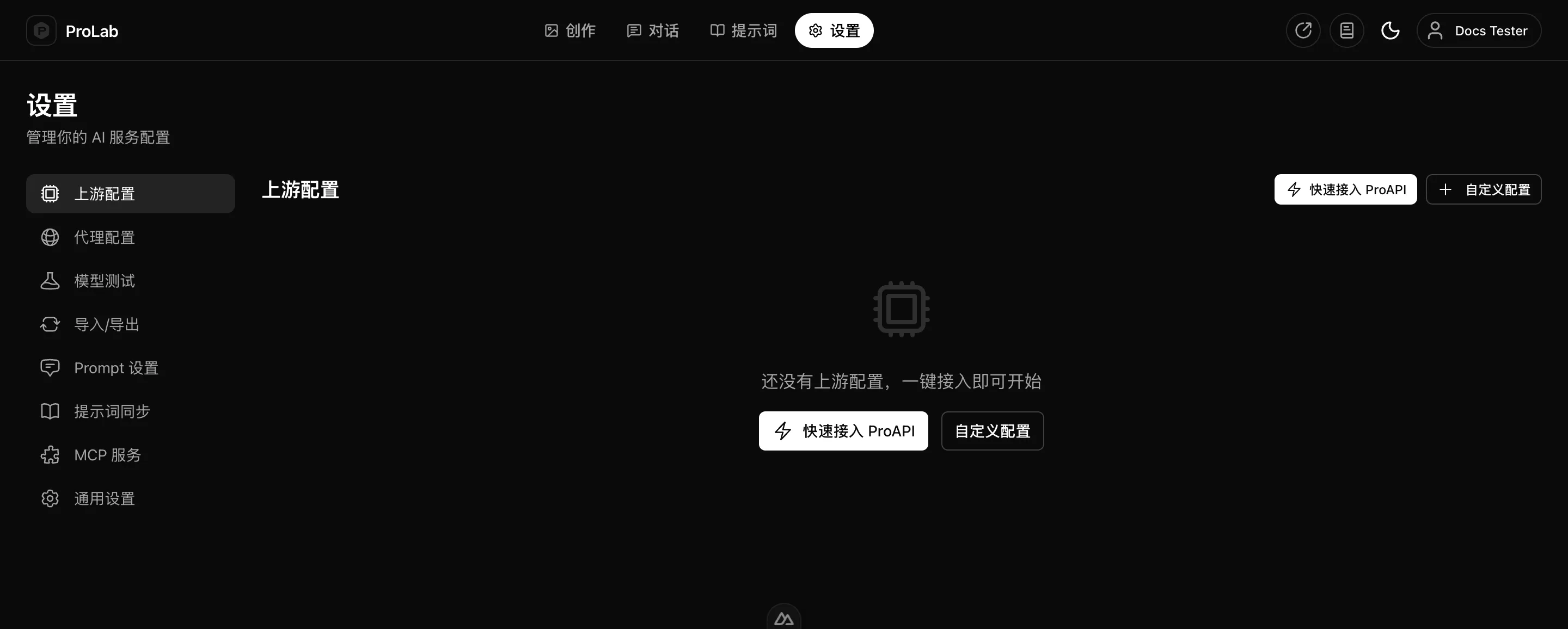
登录 ProLab 后,点击顶部导航的 设置。
这张图里左侧已经停在 上游配置,右上角有 快速接入 ProAPI。第一次接入就点这个按钮。
看到“未配置平台”是正常的
默认 ProAPI 卡片只是预置了地址,没有预置你的密钥。粘贴令牌后,它才会变成可用上游。
填写密钥
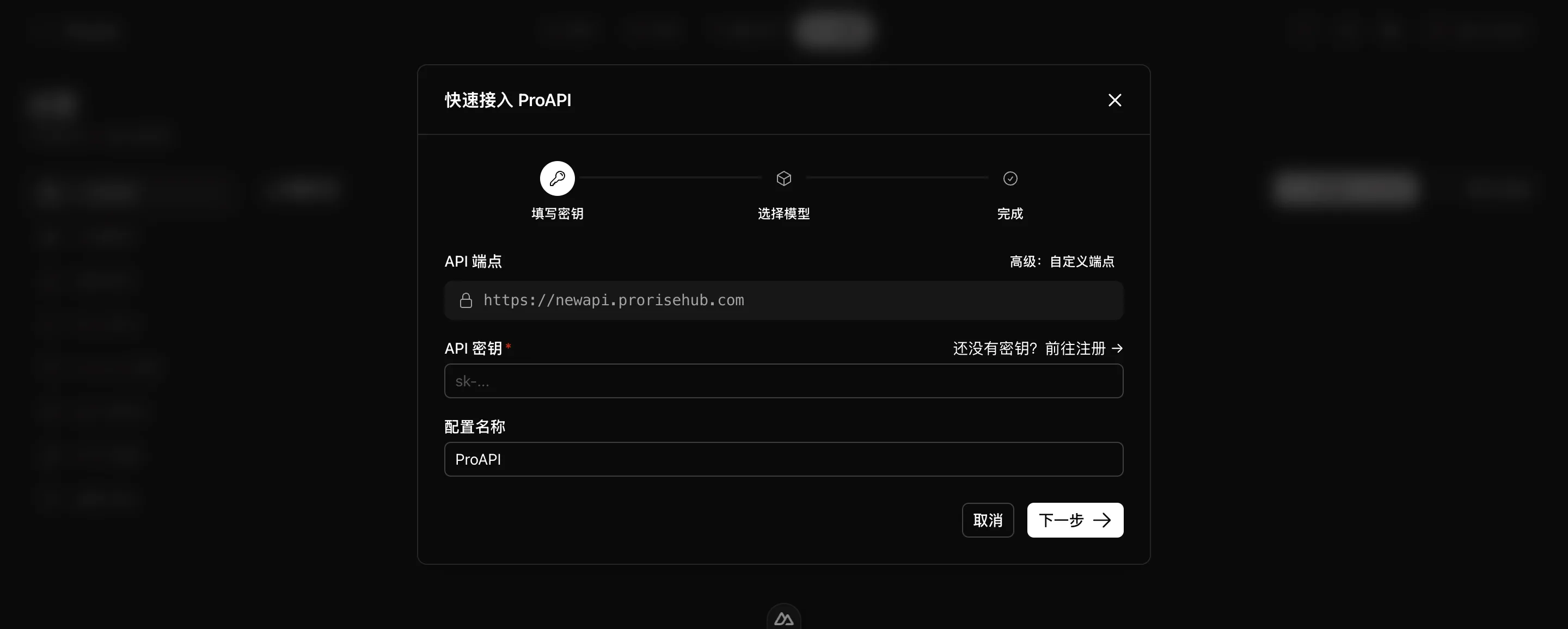
弹窗第一步只需要确认 3 个字段:
| 字段 | 新手怎么填 |
|---|---|
| API 端点 | 保持默认 https://newapi.prorisehub.com |
| API 密钥 | 粘贴完整 sk-... 令牌 |
| 配置名称 | 默认 ProAPI 即可 |
填完后点 下一步。ProLab 会用这个令牌去拉取可用模型。
不要漏复制 sk- 前缀
令牌少一个字符都会导致模型拉取失败。建议从 ProAPI 控制台复制后直接粘贴,不要手动改。
选择要启用的模型
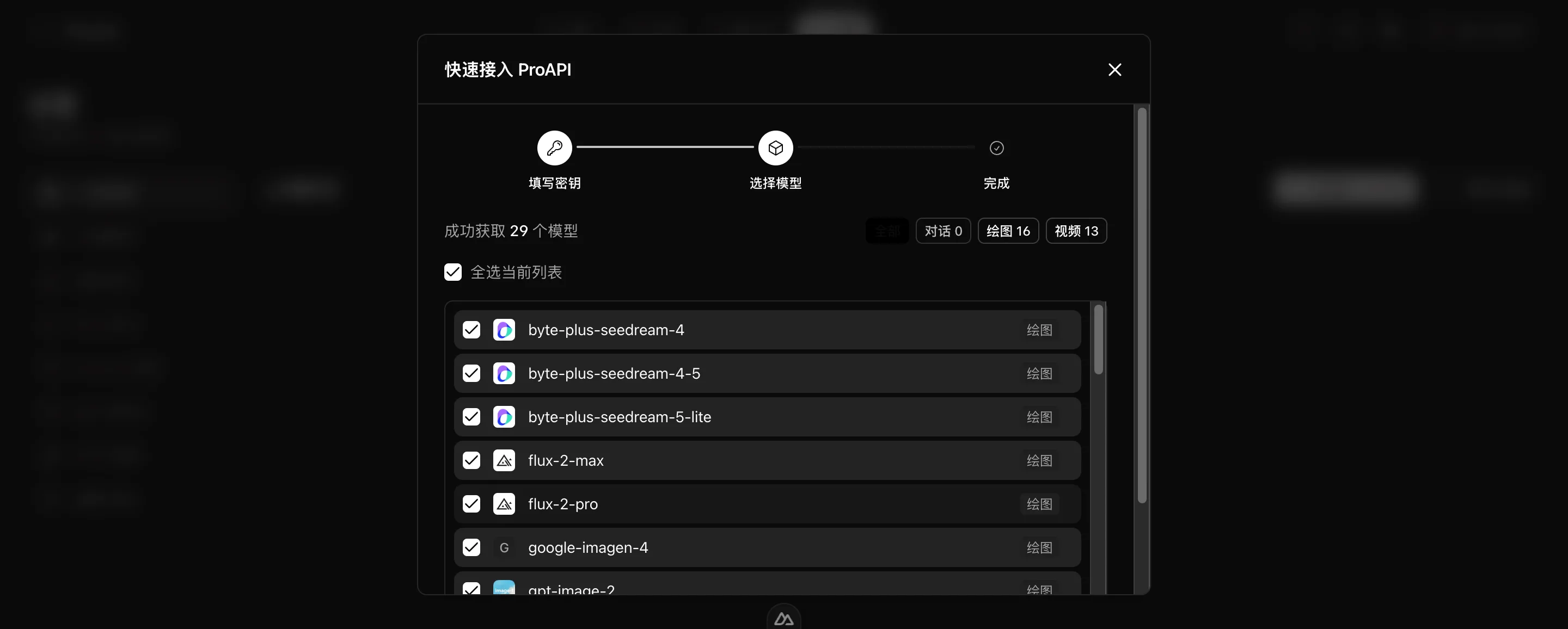
这一页会显示当前令牌能调用的模型。截图里可以看到模型被分成 绘图 和 视频,全模型令牌还会出现 对话。
第一次使用建议保持全选,先让 ProLab 把可用模型都导入;后面觉得下拉太长,再回到上游配置里精简。
完成接入
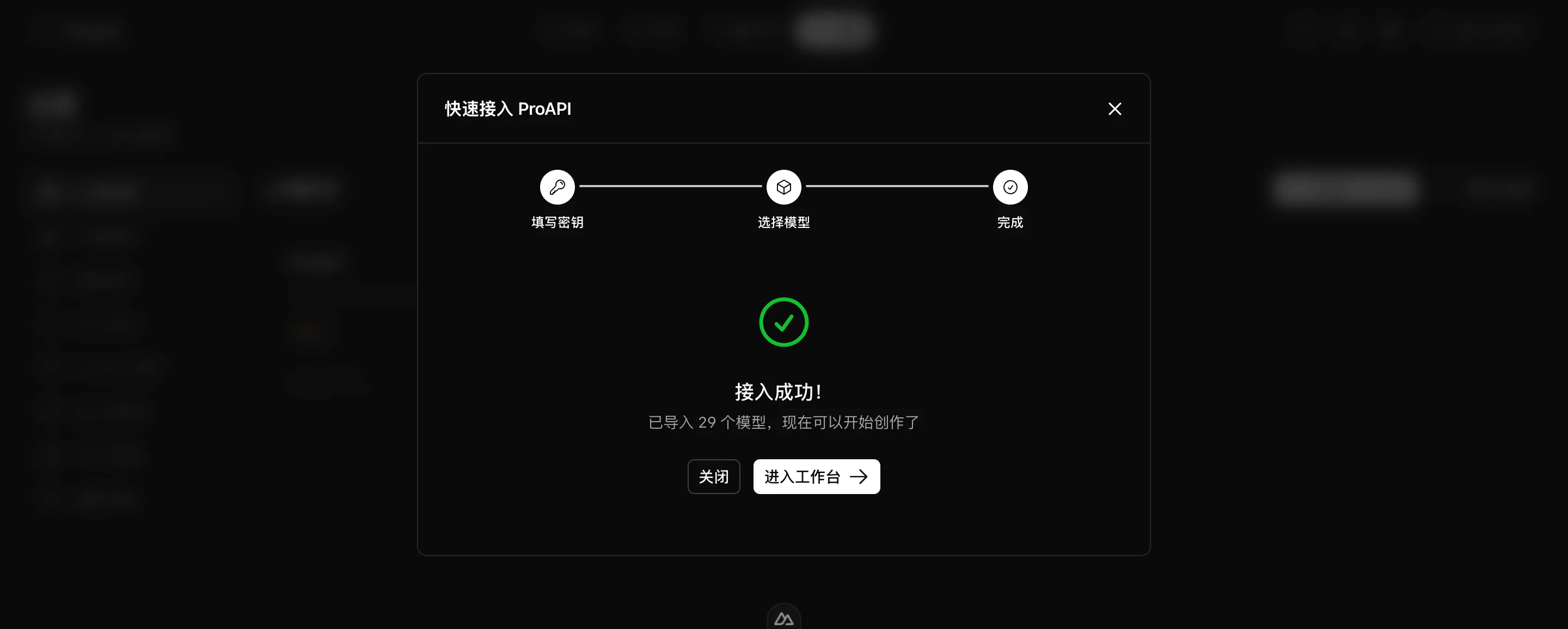
看到 接入成功 就说明 ProLab 已经保存了上游和模型。
你可以点 进入工作台,也可以先关闭弹窗回到设置页检查上游状态。
确认上游已启用
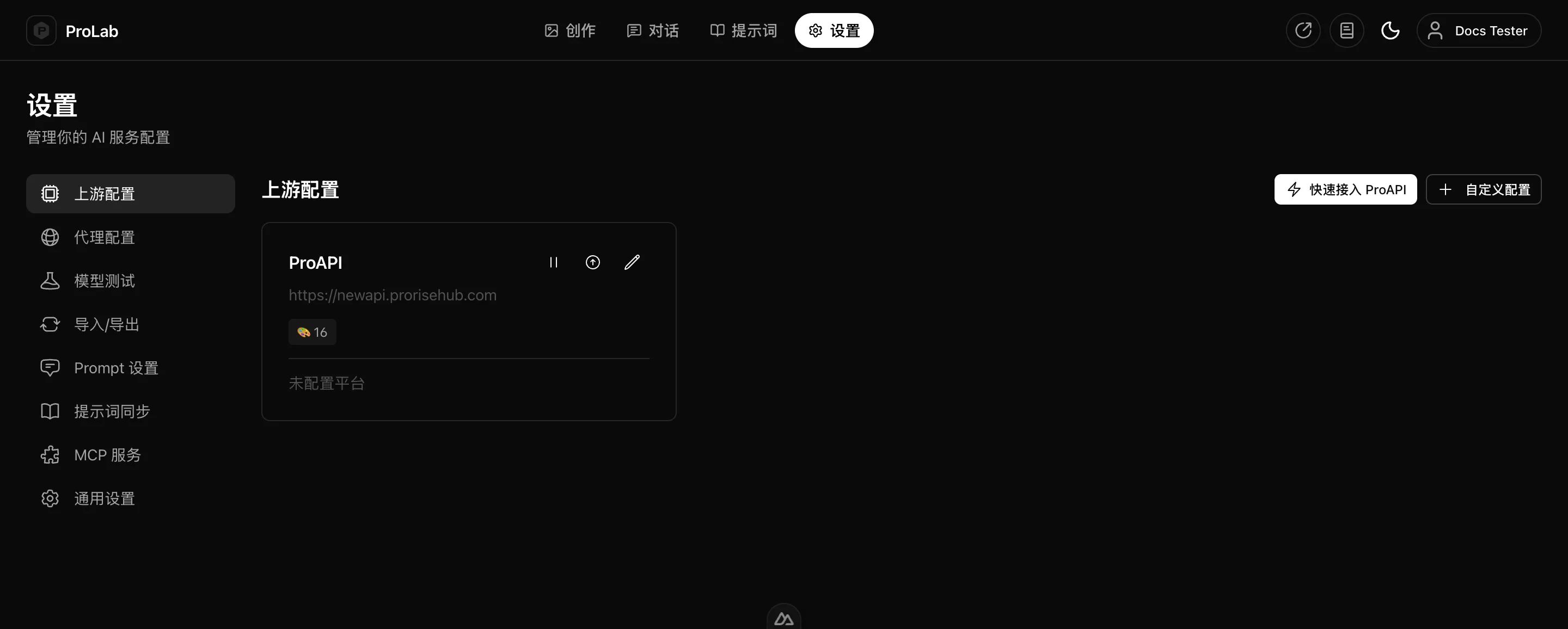
回到 上游配置 后,看 ProAPI 卡片。只要卡片存在,并且能看到模型数量,就说明配置已经生效。
如果这里没有卡片,或者模型数量不对,重新点击 快速接入 ProAPI,检查令牌是否属于正确分组。
做一次模型测试
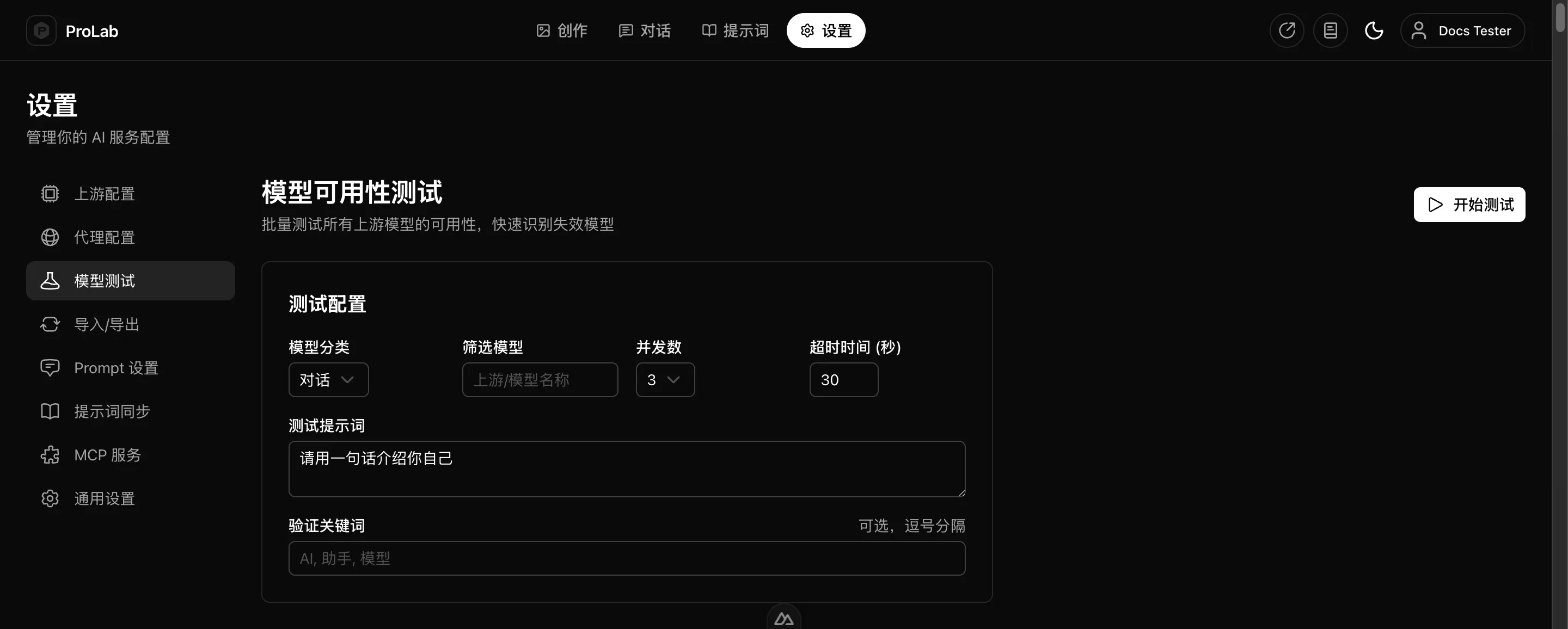
接入后建议马上进入 模型测试。这一步不是必须,但能帮你提前发现令牌、余额、模型分组或网络问题。
新手建议先筛选一个便宜模型测试,不要一次性全选所有模型。
测试失败时先看错误类型
401通常是密钥错误或令牌失效;403通常是令牌分组不包含该模型;- 超时通常和网络、代理或上游响应有关。
下一步
接入完成后,根据你的目标继续: