 ProAPI
ProLab 工作台
提示词中心
按截图学习如何搜索、复制和复用 ProLab 提示词
先看提示词中心长什么样
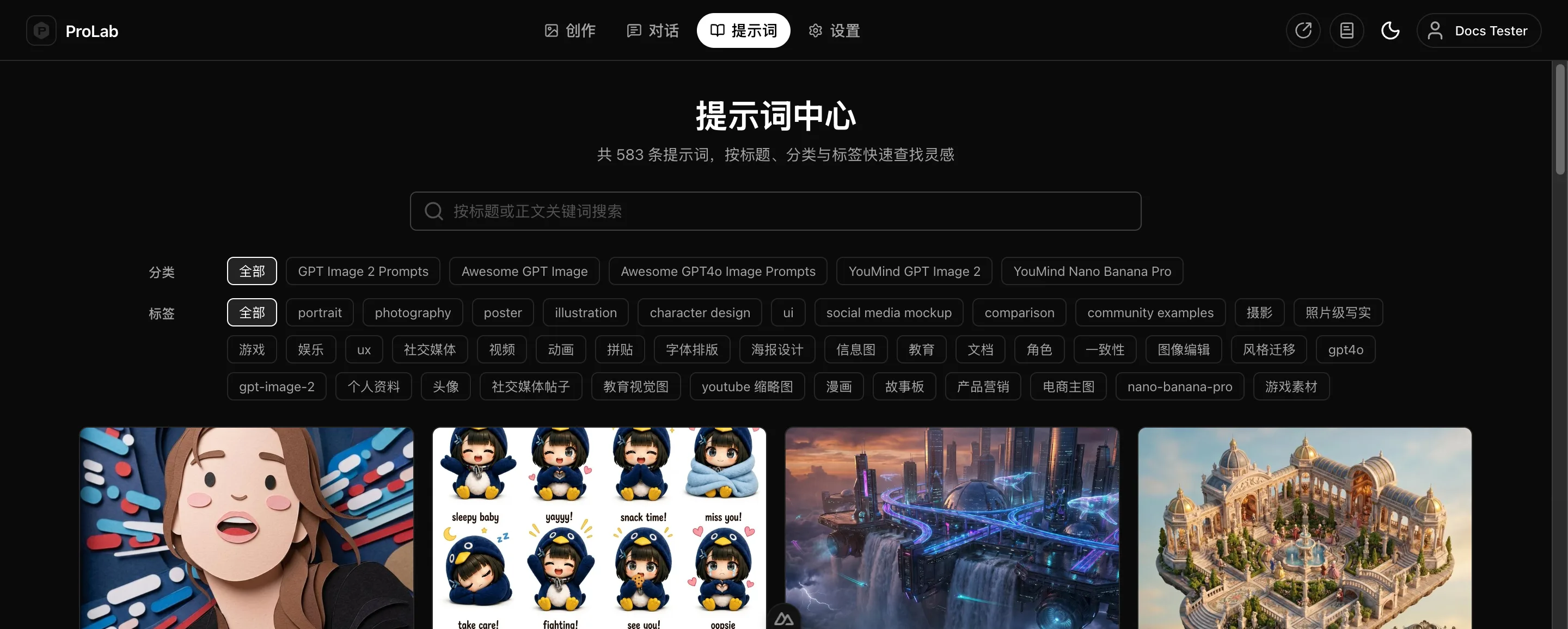
这张图里要看 4 个位置:
- 顶部搜索框:按标题或正文关键词搜索;
- 左侧分类:例如 GPT Image、Nano Banana、电商主图、游戏素材;
- 标签区:按风格、用途、模型快速筛选;
- 提示词卡片:每张卡片下面都有 复制 / 详情 / 送至创作。
什么时候应该来这里
如果你在创作页不知道提示词怎么写,不要先从空白开始硬写。
先到这里找一个接近目标的模板,再改里面的主体、场景、颜色、品牌名或比例。
新手最推荐的用法
先点分类,再点标签,最后看卡片标题。找到接近目标的提示词后,优先用 送至创作,这样不用手动复制粘贴。
三个按钮分别做什么
每张提示词卡片都有 3 个按钮:
| 按钮 | 适合什么时候用 |
|---|---|
| 复制 | 想把提示词粘贴到其他地方,例如 API 请求、文档或别的工具 |
| 详情 | 想先看完整提示词,确认是否包含变量占位或特殊要求 |
| 送至创作 | 想直接进入 ProLab 创作工作台生成图片 |
送到创作后怎么改
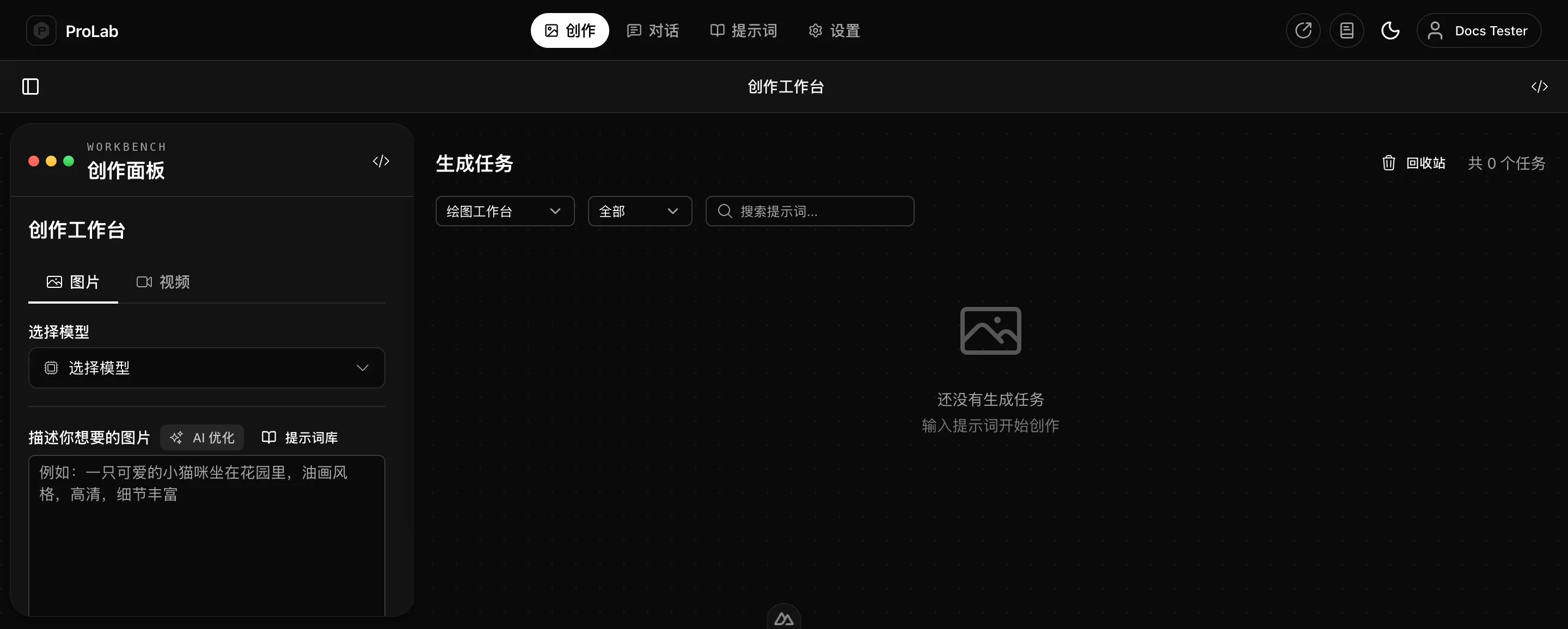
提示词送到创作页后,不建议原封不动直接生成。
你至少应该改 3 个地方:
- 把主体换成你的产品、人物或场景;
- 把风格换成你想要的视觉方向;
- 确认模型、比例和输出类型符合目标。