 ProAPI
ProLab 工作台
ProLab 新手入门
第一次打开 ProLab 时,按截图一步步完成接入和实测
先看首页
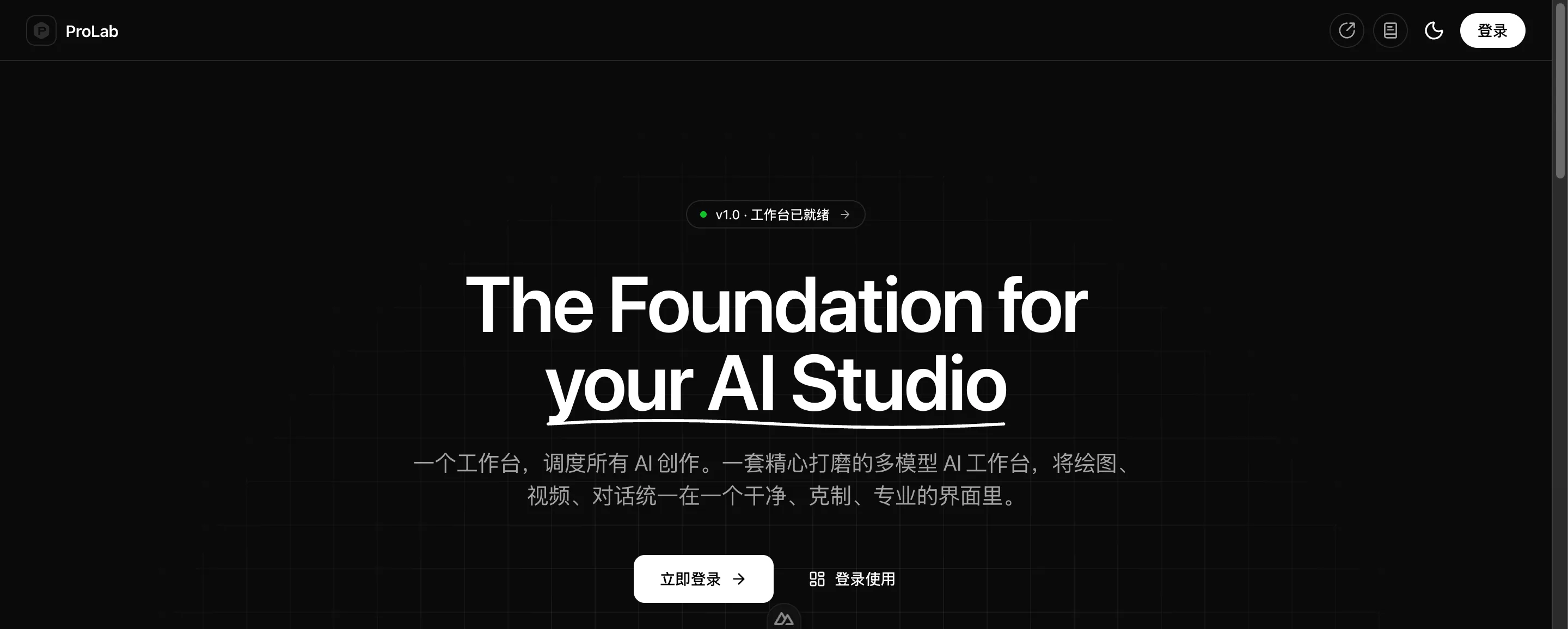
这张图是 ProLab 的入口页。第一次使用时,不要先研究下面的功能介绍,直接点击 立即登录 / 登录使用。登录后顶部会出现 创作、对话、提示词、设置 这几个入口。
新手记住一句话
先去 设置 接入 ProAPI,再去 对话 或 创作 做测试。没有接入前,模型列表通常是空的。
第一步:到设置里接入 ProAPI
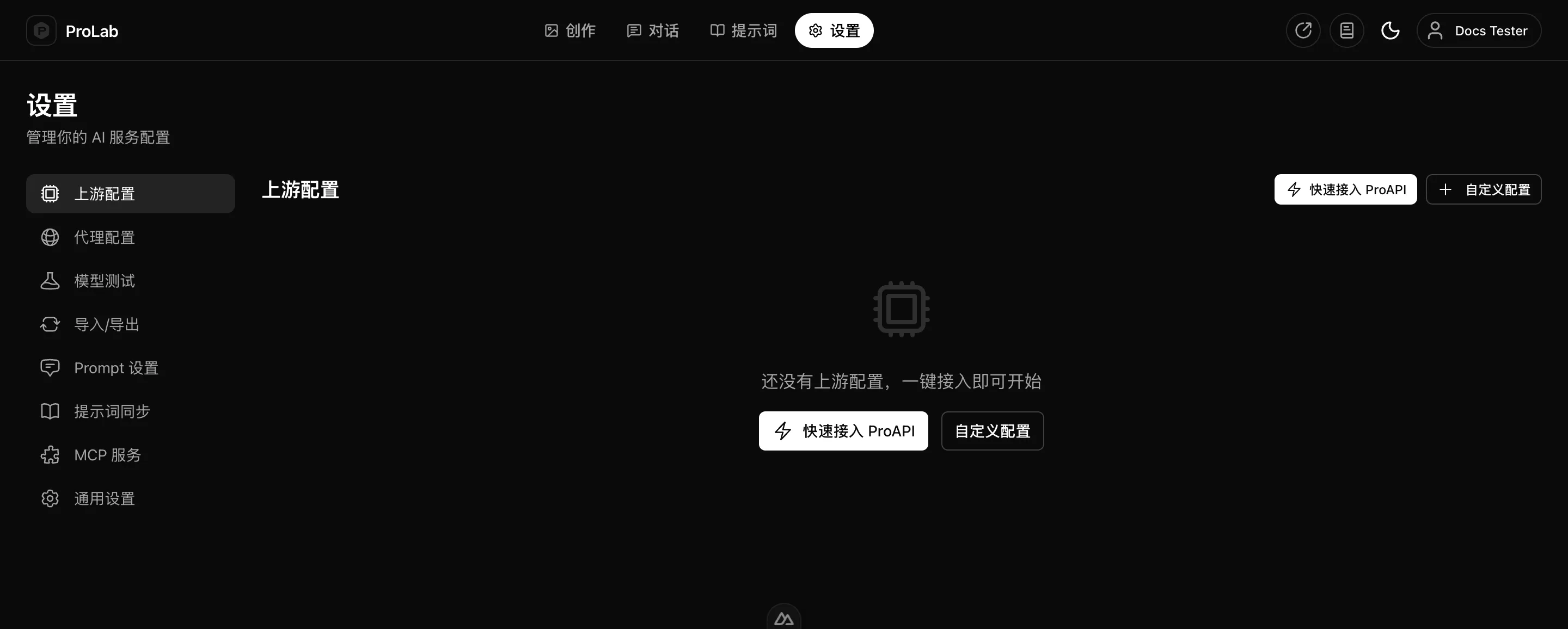
这张图里要看两个位置:
- 左侧当前选中的是 上游配置;
- 右上角有 快速接入 ProAPI 按钮。
第一次使用时点击这个按钮,不需要手动编辑配置文件。
第二步:确认模型已经导入
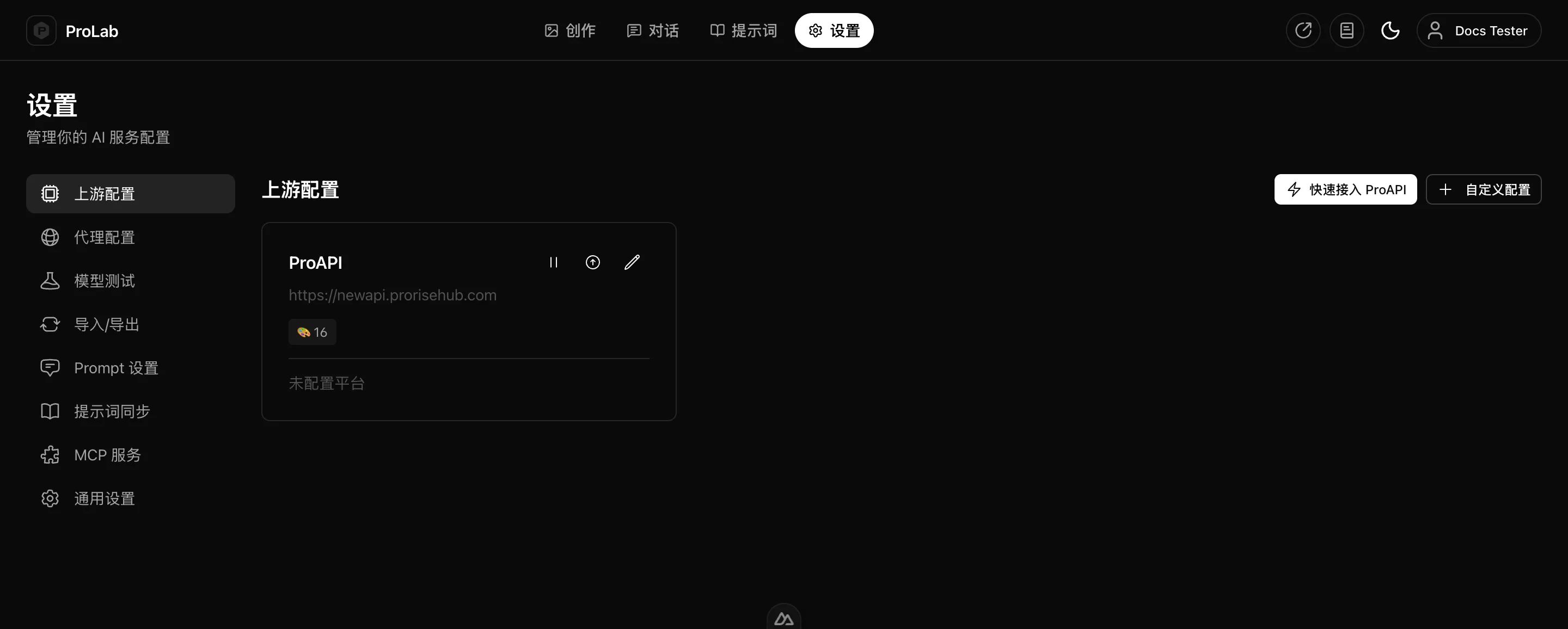
接入完成后,回到 上游配置。只要你能看到 ProAPI 卡片,并且卡片上显示模型数量,就说明 ProLab 已经拿到了你的可用模型。
如果这里还是空的,先不要去对话或创作,回到 5 分钟接入 ProAPI 重新检查令牌。
第三步:用模型测试排查问题
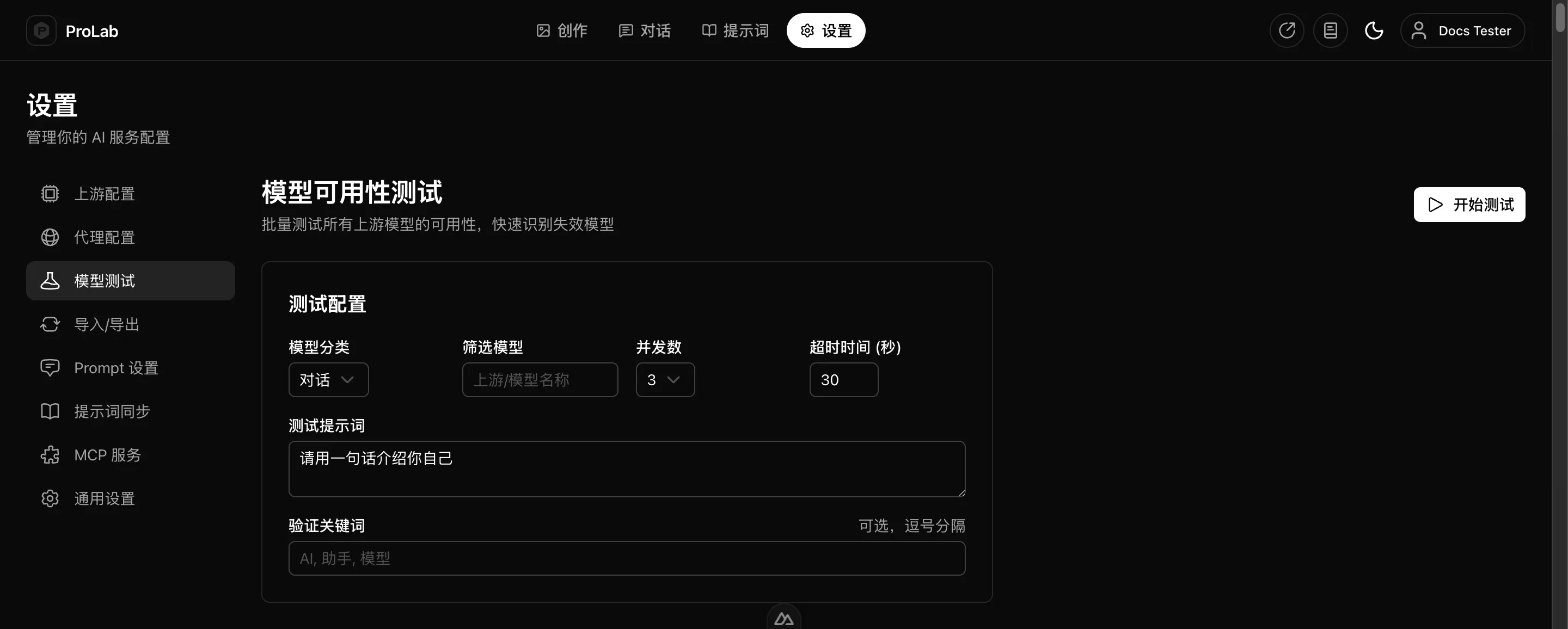
如果你不确定令牌是否能正常调用模型,先打开 设置 → 模型测试。
这张图里可以看到模型分类、模型筛选、测试提示词和测试结果列表。新手只需要先测一个模型,不要一上来批量全测。
第四步:测试一次对话
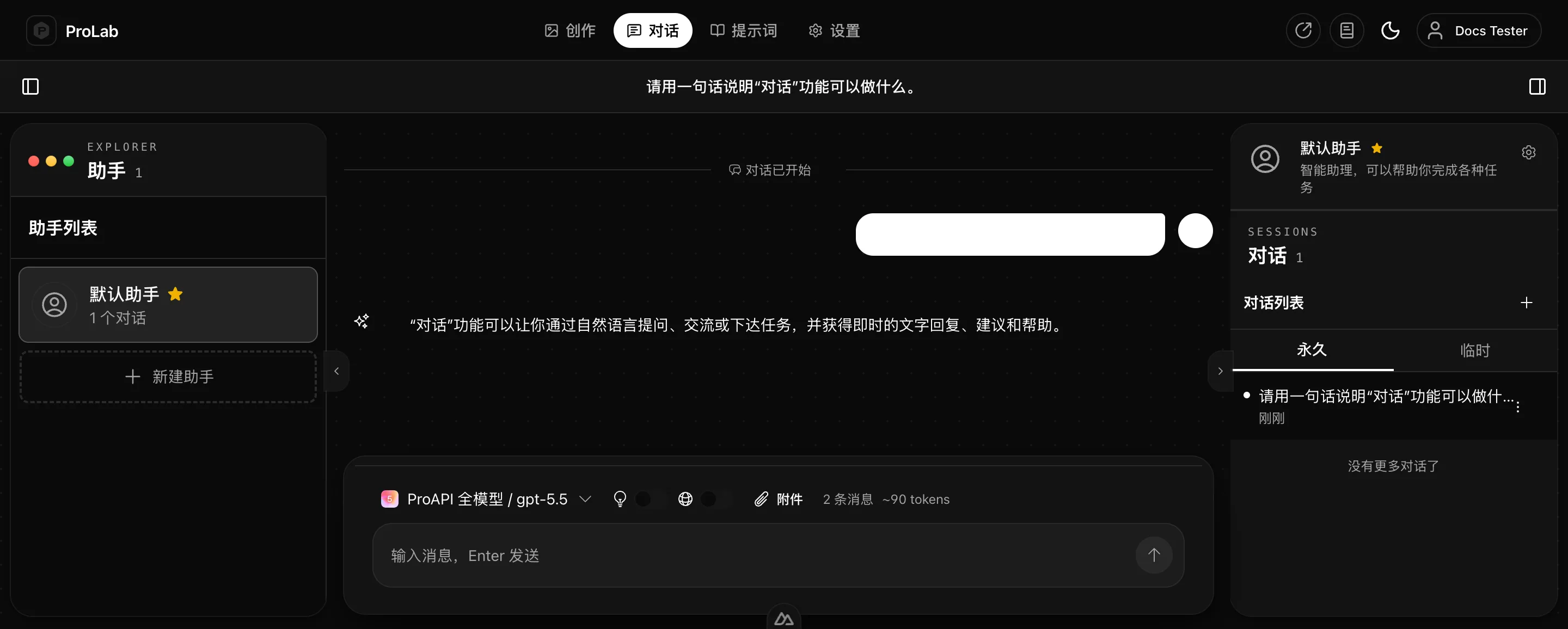
这张图展示的是一次 gpt-5.5 对话测试。你需要关注两件事:
- 输入栏左侧已经选中了 ProAPI 全模型 / gpt-5.5;
- 中间消息区已经出现了助手回复。
看到这个结果,就说明对话链路已经跑通。
第五步:测试图片或视频
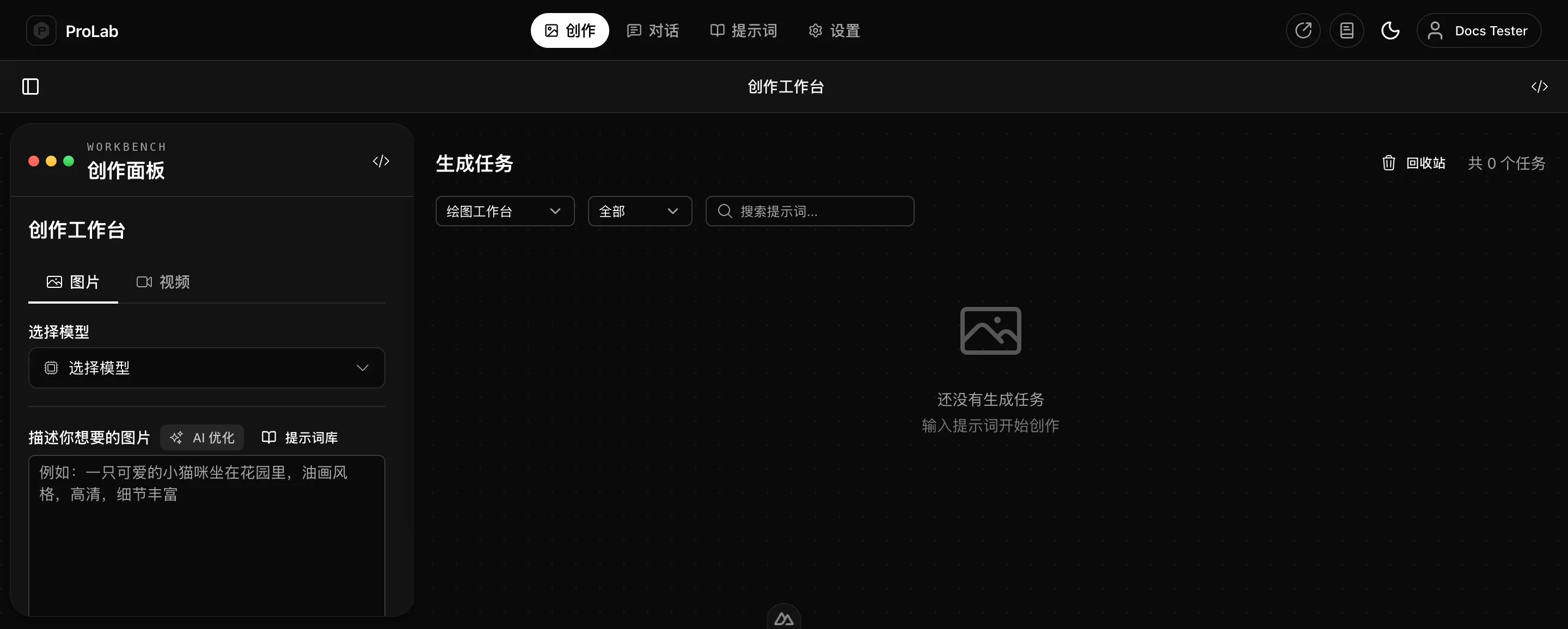
这张图是 创作 页面。左侧是创作面板,右侧是任务列表。
你要做的事情很直接:选择图片或视频模型,输入提示词,点击 开始生成,然后在任务列表里看结果。
第六步:不会写提示词就先找模板
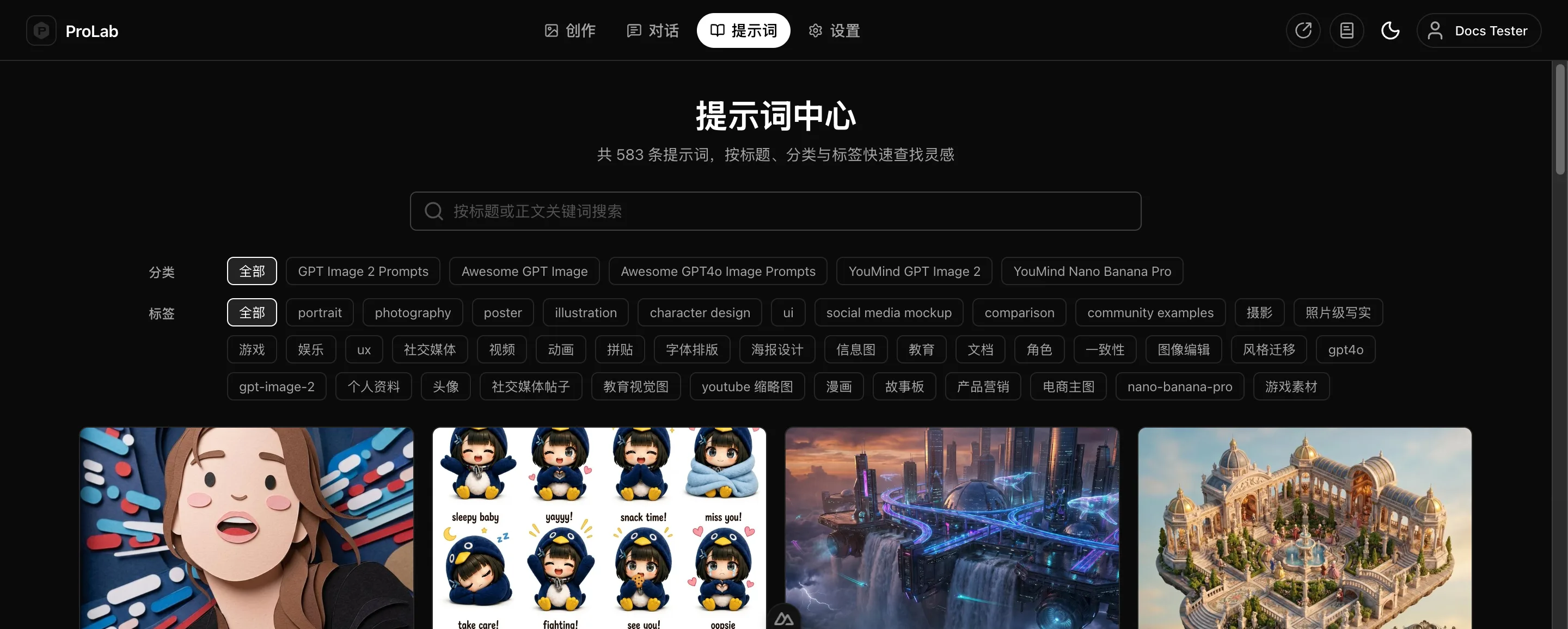
这张图是 提示词中心。你可以按分类和标签筛选提示词,也可以搜索关键词。
看到合适的模板后,点 复制 或 送至创作,再把主体、品牌、颜色、风格改成自己的内容。