 ProAPI
ProLab 工作台
对话
按截图认识 ProLab 对话页,并完成一次模型回复测试
前置条件
对话页需要先接入包含对话模型的令牌。如果模型选择器里没有 gpt-5.5、GPT、Claude、Gemini 等模型,请先回到 5 分钟接入 ProAPI。
先认识对话页
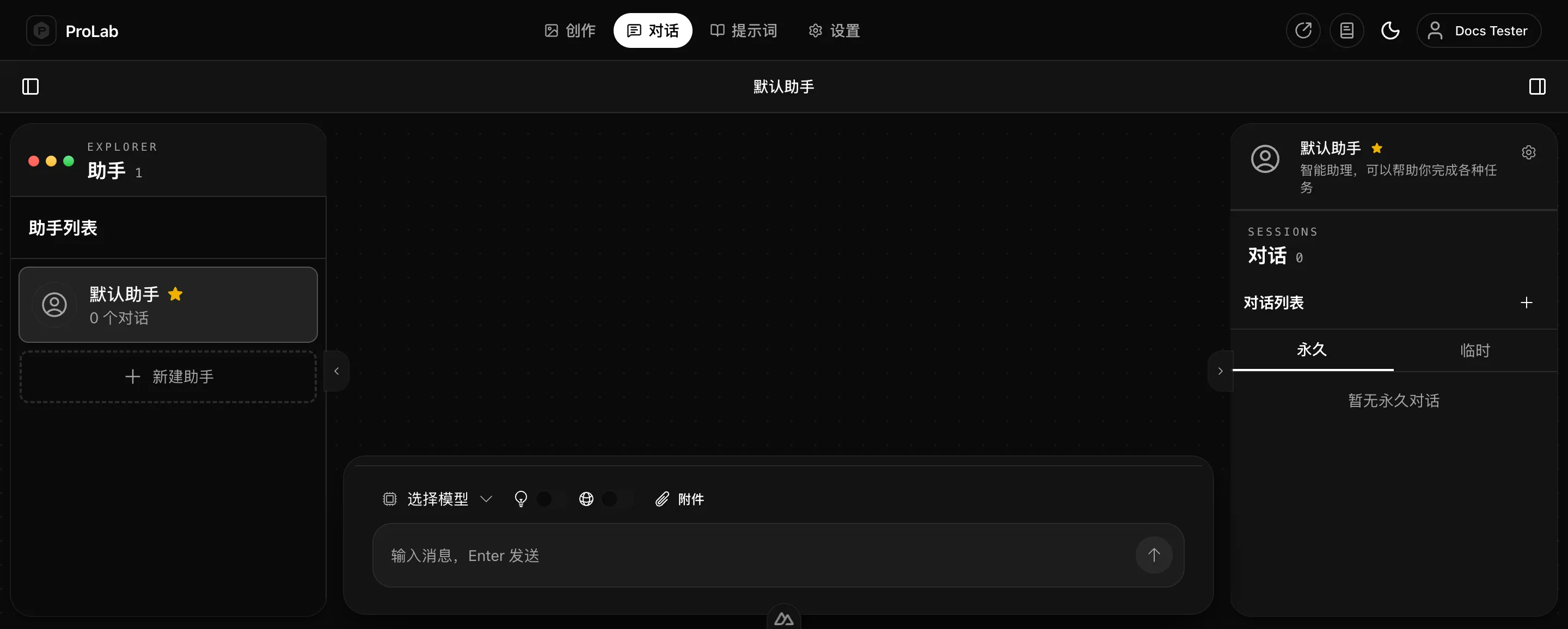
这张图里最重要的是 3 个区域:
- 左侧是 助手列表,默认会有一个“默认助手”;
- 中间是 消息区和输入栏,你在这里选择模型、输入问题、发送消息;
- 右侧是 对话列表,每个助手下面可以有多个永久或临时会话。
第一次测试不需要新建助手,直接用默认助手即可。
选择模型并发送第一句话
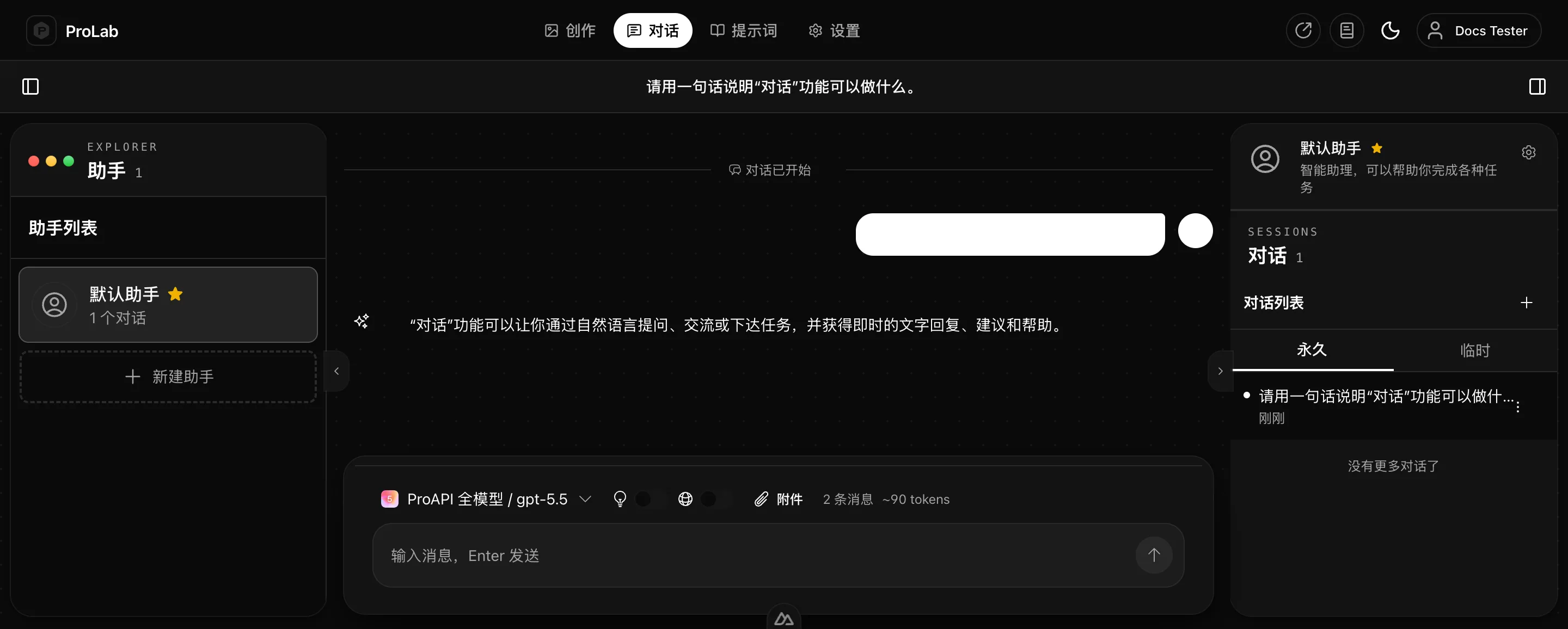
这张图就是一次已经跑通的对话。你要对照看 3 个位置:
- 输入栏左侧显示当前模型:ProAPI 全模型 / gpt-5.5;
- 用户消息已经出现在消息区;
- 助手消息已经返回,说明模型调用成功。
你可以先发一句很短的问题,例如:
请用一句话说明“对话”功能可以做什么。只要能收到回复,就说明对话功能已经可用。
输入栏怎么看
截图底部就是输入栏。新手主要看这几个控件:
| 控件 | 什么时候用 |
|---|---|
| 模型选择器 | 想临时换成 gpt-5.5、Claude、Gemini 等模型时 |
| 思考开关 | 需要模型做复杂推理、代码分析、数学题时 |
| 联网开关 | 需要模型查询实时信息时 |
| 附件按钮 | 需要上传图片、PDF、文本或代码文件时 |
| 输入框 | 输入问题,按 Enter 发送,Shift+Enter 换行 |
开关不一定所有模型都支持
思考、联网、附件能力取决于模型本身。如果切换到不支持的模型,按钮可能置灰或调用失败。
右侧对话列表怎么看
右侧 SESSIONS 区域用于保存对话。
如果你只是试一下模型,可以用临时会话;如果你希望后续继续追问,就保留为永久会话。