 ProAPI
ProLab 工作台
创作工作台
按截图认识 ProLab 图片 / 视频生成工作台
前置条件
创作页需要先接入包含图片或视频模型的令牌。如果模型下拉为空,请先完成 5 分钟接入 ProAPI。
先看创作页整体
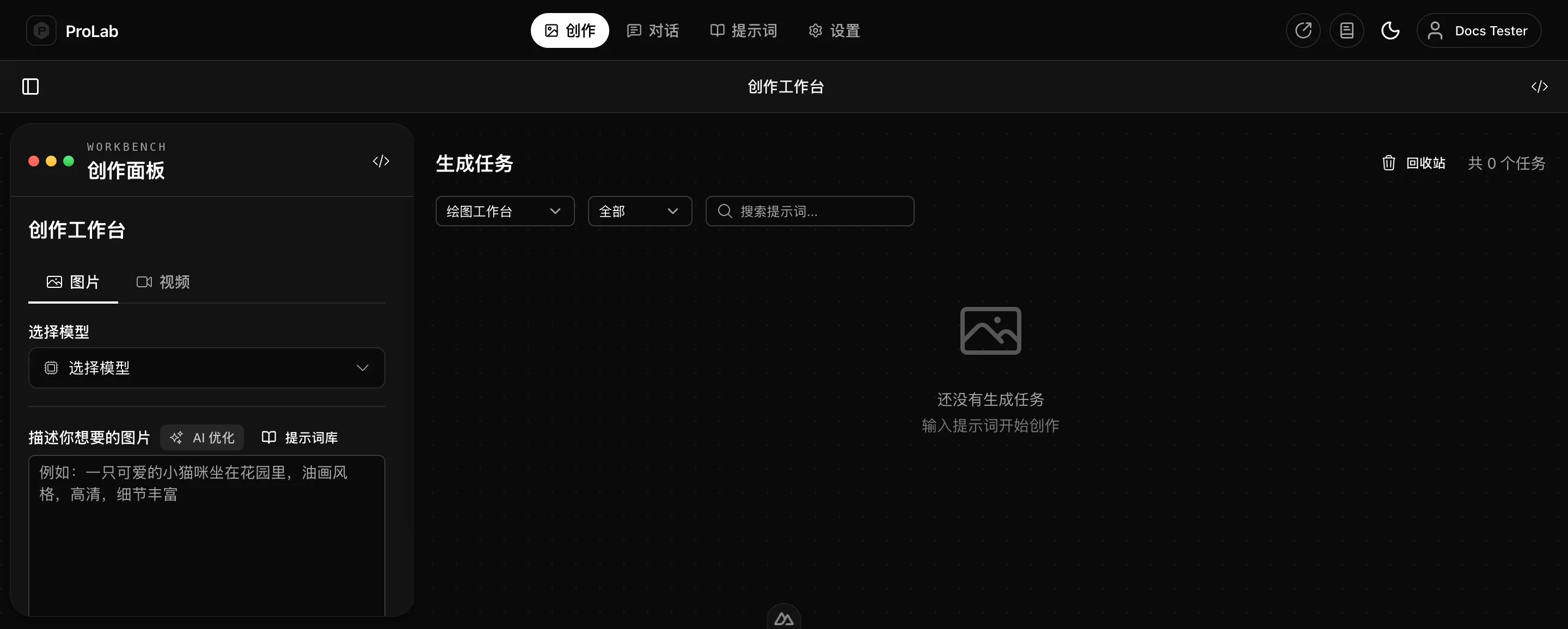
这张图里要先看两个区域:
- 左侧 创作面板:选择图片 / 视频、选择模型、输入提示词、点击开始生成;
- 中间 任务列表:生成任务会出现在这里,成功后可以预览、下载、查看详情。
第一次测试时,不需要调整太多参数。先选择一个模型,输入一句简单提示词,确认任务能创建成功。
左侧:选择图片或视频
左侧面板顶部有 图片 和 视频 两个标签:
| 标签 | 适合测试什么 |
|---|---|
| 图片 | Nano Banana、GPT Image、Flux、Imagen、Qwen Image 等图像模型 |
| 视频 | Sora、Veo、Kling、Grok Video 等视频模型 |
切换标签后,下面的模型和参数会跟着变化。
左侧:填写提示词并开始生成
截图左侧中间是提示词输入框。新手可以先写一句简单描述,例如:
一只柴犬在富士山下奔跑,黄昏光线,电影感写完后点击底部 开始生成。如果按钮是灰色,通常是还没有选择模型,或者提示词太短。
提示词至少写清主体
最少要让模型知道“画什么 / 拍什么”。建议先写主体,再补充风格、场景、光线和比例。
中间:查看任务结果
任务提交后会出现在中间列表。你可以在这里看到:
- 当前任务是图片还是视频;
- 使用了哪个模型;
- 是否生成中、成功或失败;
- 生成完成后是否可以预览和下载。
视频模型通常比图片慢很多,提交后等待几分钟是正常的。
找不到提示词时
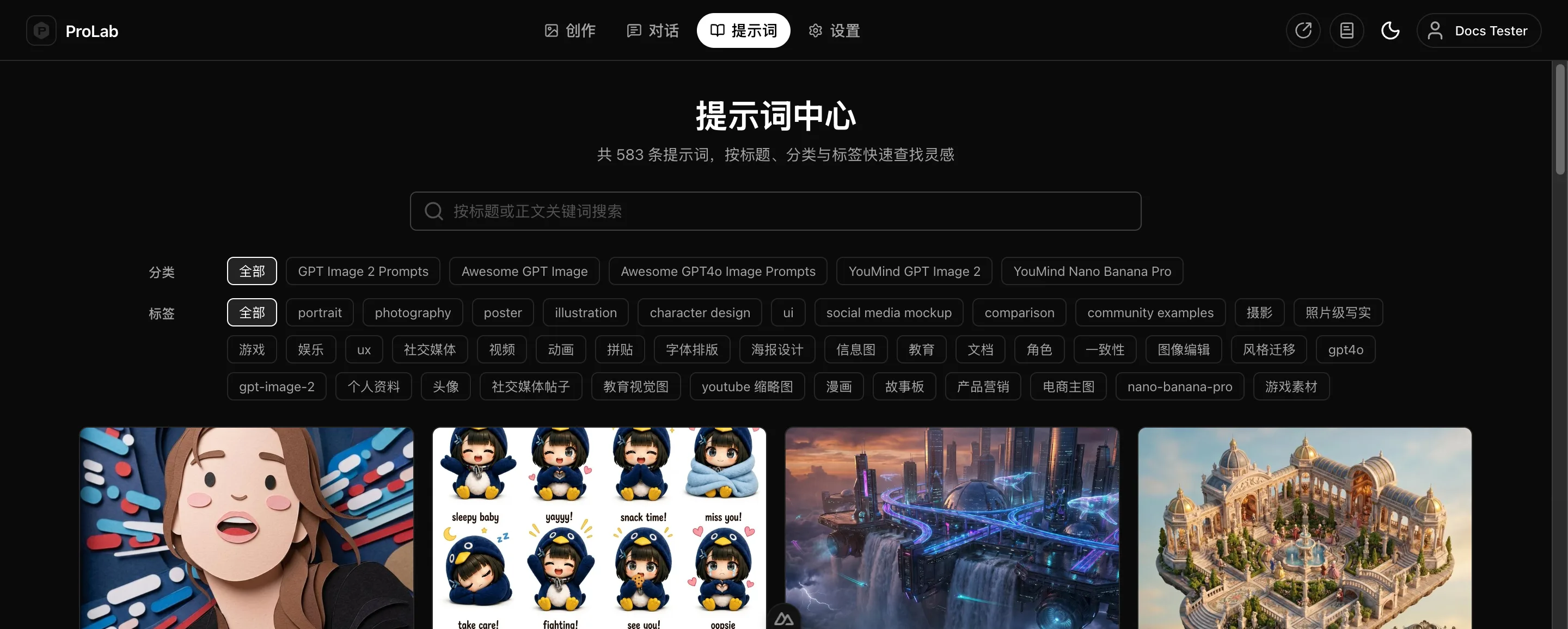
如果你不知道怎么写提示词,不要硬写。先打开 提示词中心,搜索接近的模板,然后点 送至创作。
送到创作页后,只需要替换里面的主体、品牌、颜色或风格即可。