 ProAPI
OpenClaw
Linux / macOS 端部署 OpenClaw,接入 ProAPI 并连接 Telegram Bot
适用场景
仅适用于 Linux / macOS
OpenClaw 当前主要面向 Linux 云服务器 与 macOS 终端用户。Windows 用户请优先考虑 Claude Desktop 或 AionUI。
本教程演示如何在服务器或 macOS 终端安装 OpenClaw,对接 ProAPI 渠道,并通过 Telegram Bot 进行对话。
第一步:安装与初始化
SSH 登录服务器或打开 macOS 终端,运行:
curl -fsSL https://openclaw.ai/install.sh | bash耐心等待安装结束,出现初始化界面时按提示一步步选择:
-
首屏选择
yes回车确认。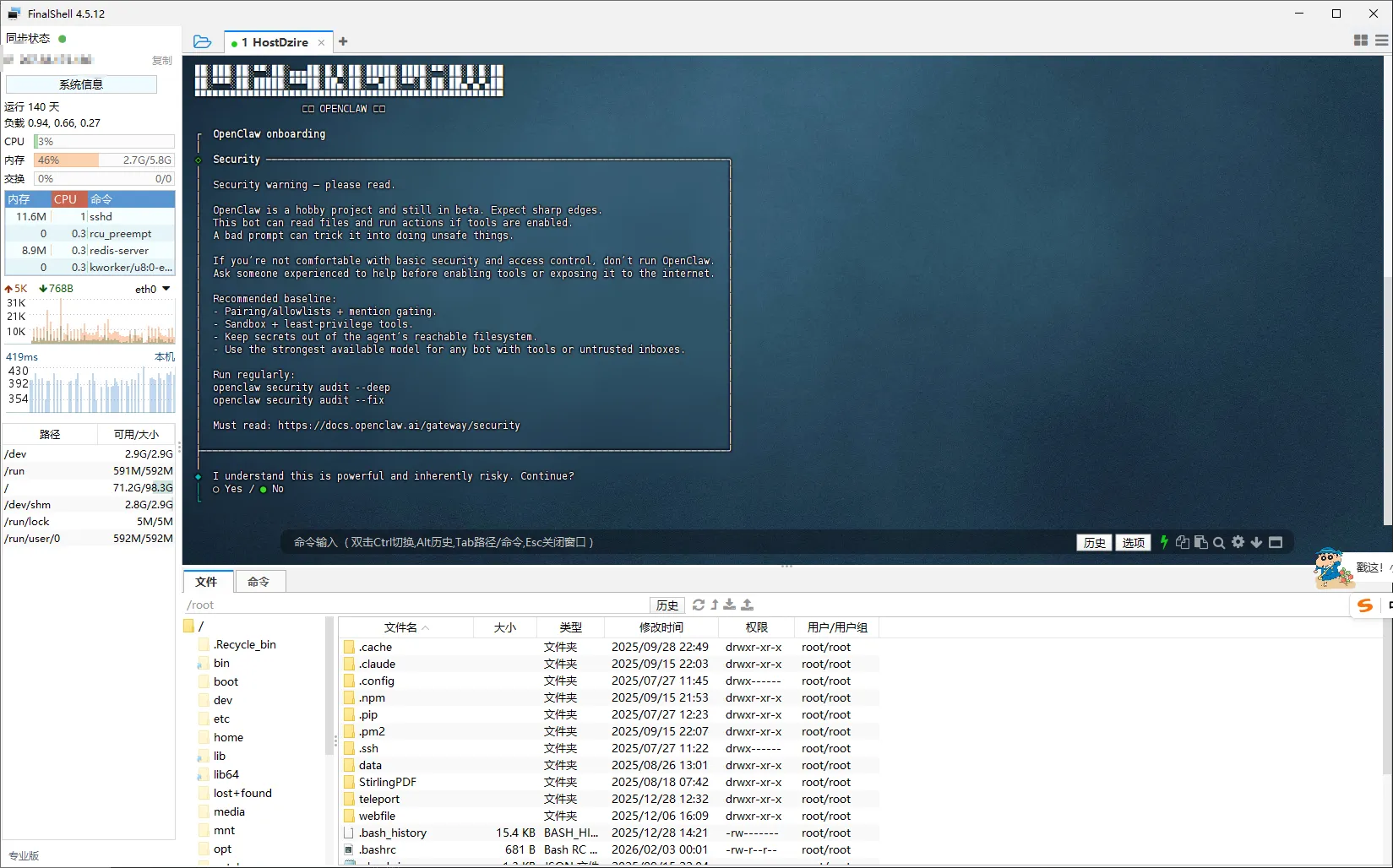
-
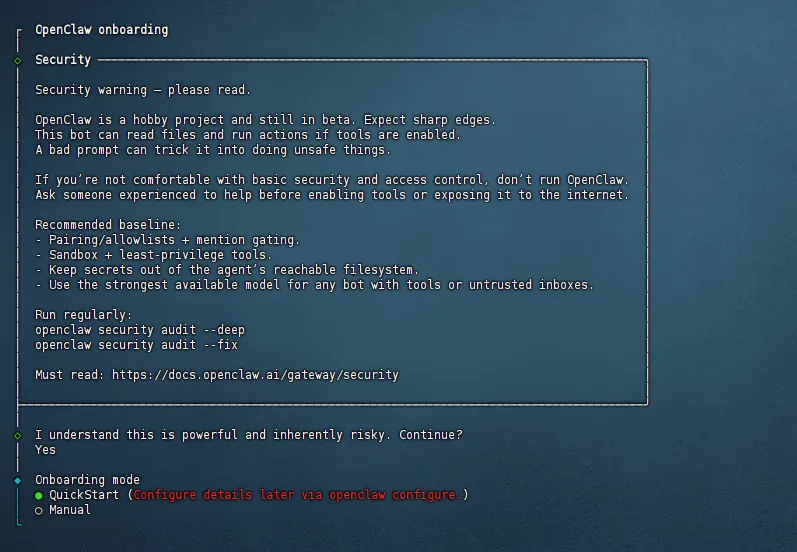
选择 QuickStart 进入快速向导。
-
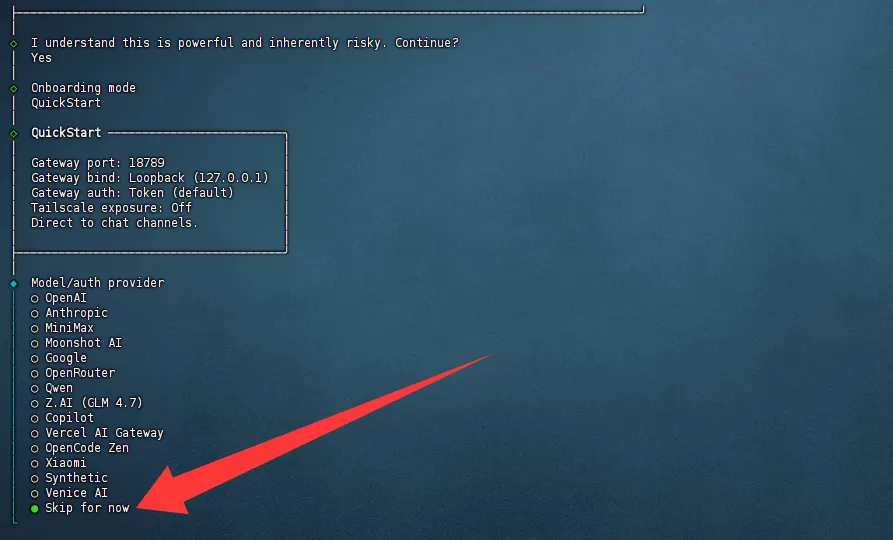
供应商选择 Skip for now,稍后通过配置脚本统一接入。
-
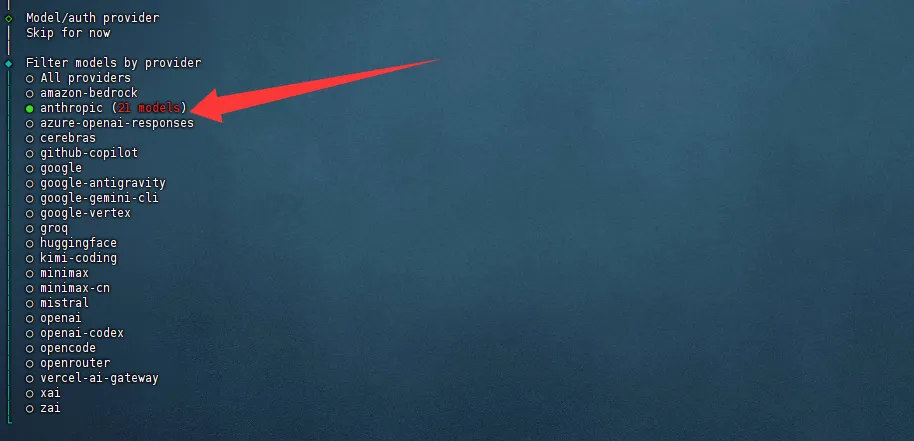
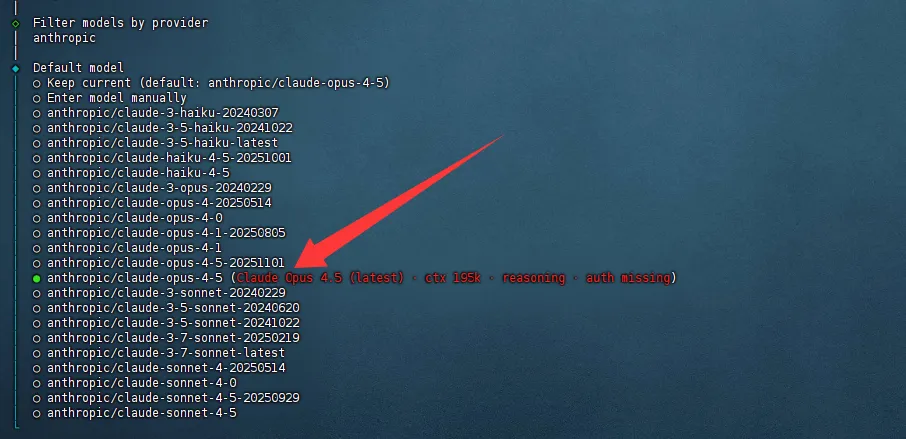
适配器选择 anthropic。
-
模型选择 opus-4.5。
-
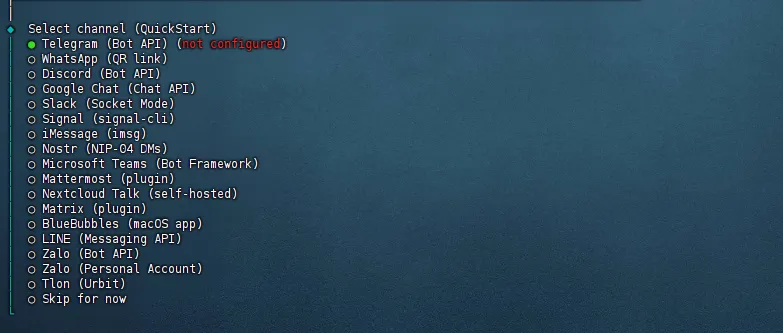
社交软件适配器按需选择,本教程演示 Telegram。
-
输入提前在 BotFather 创建好的 Bot Token,回车继续。
-
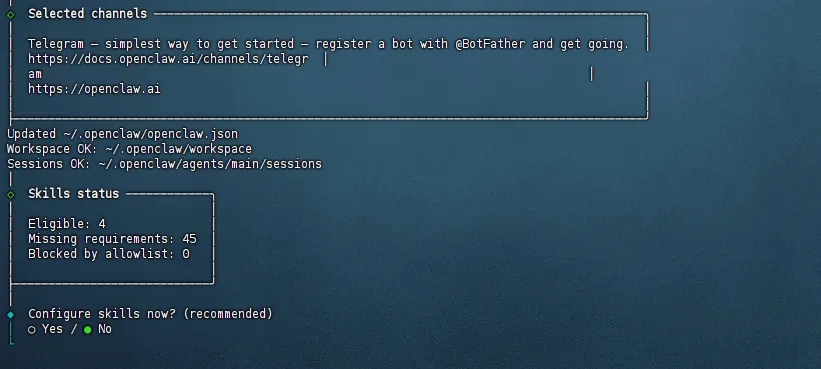
Skill 安装步骤先跳过,后续可通过 Web 后台安装。
-
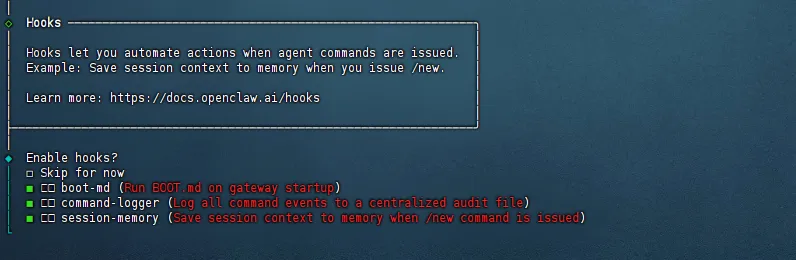
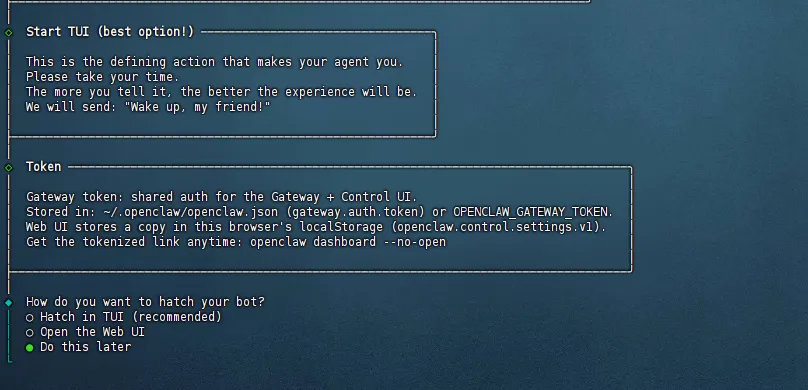
Hook 选择时使用 空格 全选后回车,等待 Gateway 安装。
-
打开方式步骤先跳过。
-
Shell 补全脚本选择
yes,安装完成。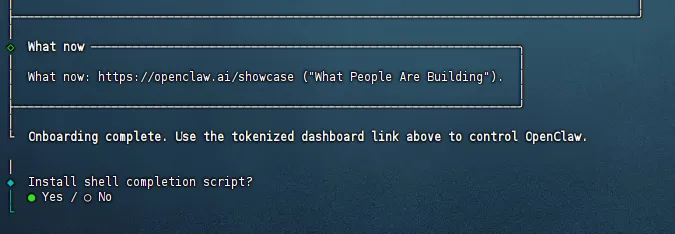
第二步:配置 ProAPI 渠道
使用官方配置脚本
ProAPI 提供了专用配置脚本 openclaw-configurator 以快速完成渠道与模型配置。
Gemini 暂未支持
目前脚本尚未支持 Gemini 渠道,正在开发中。如需 Gemini 请暂时使用 AionUI。
-
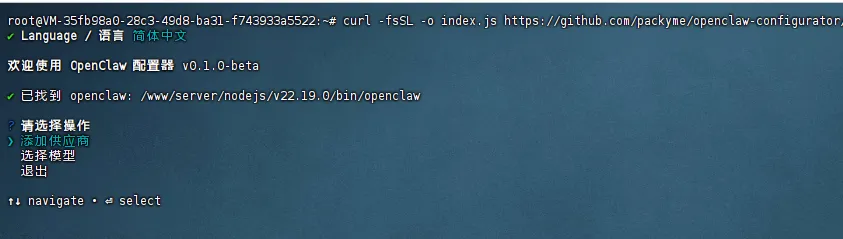
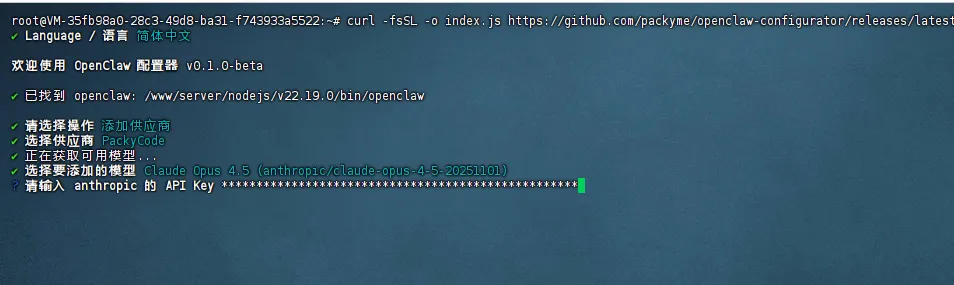
在终端运行配置器:
curl -fsSL https://github.com/prome/openclaw-configurator/releases/latest/download/index.js -o /tmp/openclaw-config.js && node /tmp/openclaw-config.js -
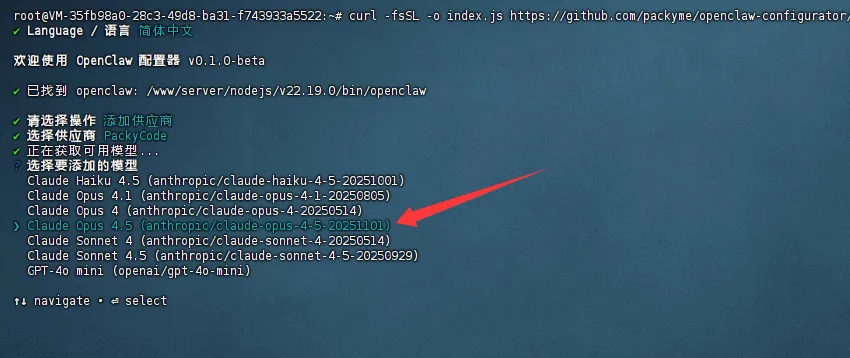
选择 添加供应商,预设选 ProCode。
-
在模型列表中选择目标模型,例如 Claude Opus 4.5。
-
粘贴 创建 API 令牌 一节中创建的对应分组令牌。
-
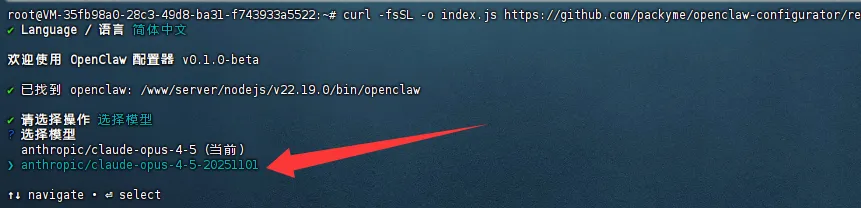
选择 选择模型,勾选刚才配置的模型回车确认。
-
选择 退出,回到终端。
-
重启 Gateway 让配置生效:
openclaw gateway restart
-
启动 TUI 验证模型可用:
openclaw tui测试输出正常后输入
/quit退出。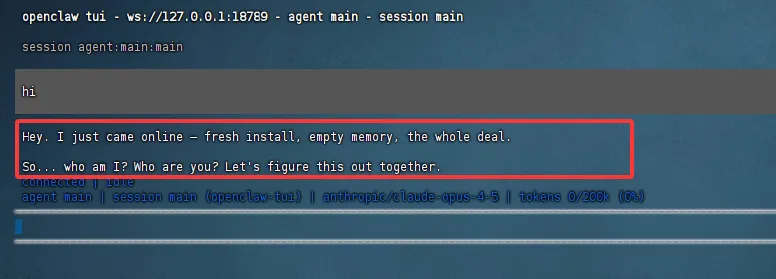
第三步:开启浏览器后台访问
生产环境务必启用 HTTPS
在公网服务器运行时,请使用 nginx 等反向代理并配置 SSL 证书,避免后台令牌被中间人窃取。
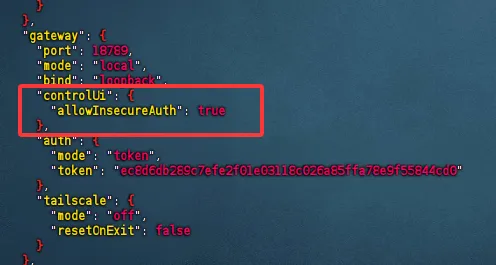
如需在开发环境跳过 HTTPS 校验,修改 ~/.openclaw/openclaw.json,在 gateway 字段下追加:
"controlUi": {
  "allowInsecureAuth": true
}
修改后重启 Gateway:
openclaw gateway restart终端会输出带 Token 的 Dashboard URL:
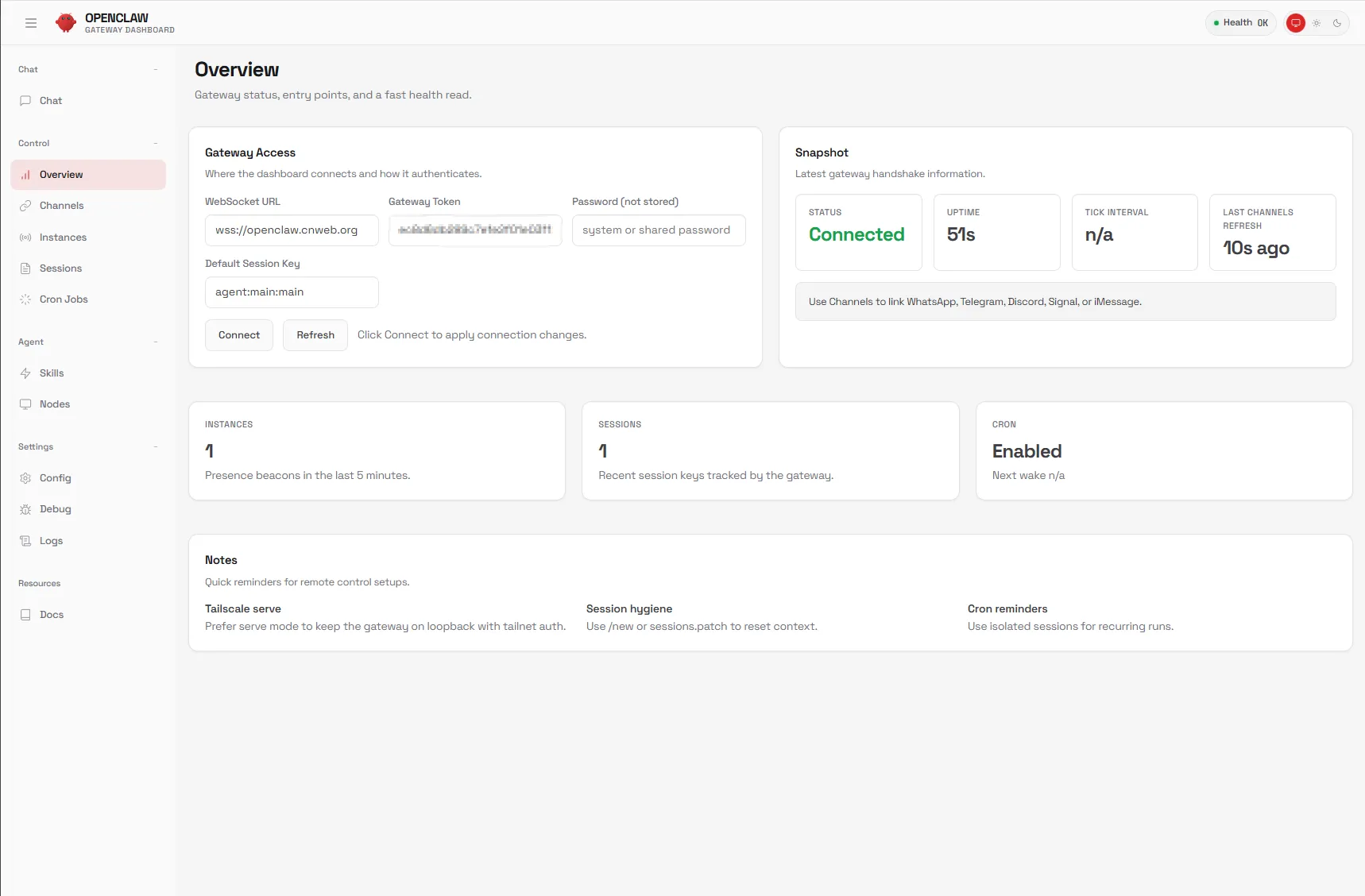
浏览器访问该 URL 即可进入后台:
第四步:授权 Telegram Bot
-
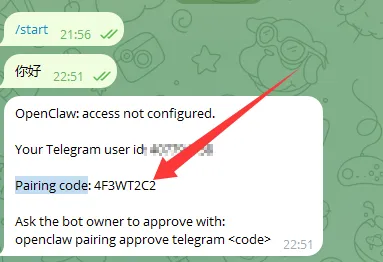
回到 BotFather 中点击你创建的 Bot 链接,进入对话窗口发送任意消息,会得到一段 Pairing code。
-
在服务器终端执行授权命令(将
<Pairing code>替换为实际值):openclaw pairing approve telegram <Pairing code>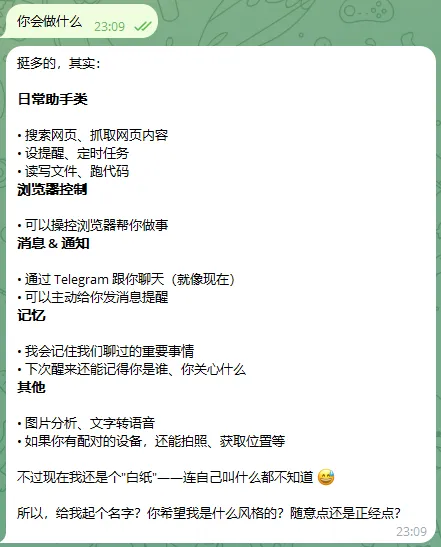
授权完成后即可在 Telegram 中与 Bot 直接对话。