 ProAPI
进阶用法
AionUI
AionUI 多模型可视化客户端的下载、安装与 ProAPI 接入
项目介绍
AionUI 是一款面向 AI Agent 的可视化客户端,兼容 Gemini CLI、Claude Code、Codex、Qwen Code、Goose CLI、Auggie 等主流 Agent,提供图形化界面、本地数据存储与多模型统一管理。
核心特性:
- 统一图形界面 — 自动识别本地 CLI 工具,告别命令行。
- 多会话并行 — 多个对话独立上下文互不干扰。
- 本地数据安全 — 对话与文件均存储在本地 SQLite。
- 9+ 格式预览 — PDF / Word / Excel / PPT / 代码 / Markdown / 图片 / HTML / Diff。
- AI 文件管理 — 批量重命名、自动分类。
- AI 图像生成 — 多模型图像生成与编辑。
- WebUI 远程访问 — 浏览器及移动端可用。
- 多模型切换 — Gemini / Claude / OpenAI / Qwen / Ollama 等。
- 完全开源 — Apache-2.0 许可证。
更多文档:
第一步:下载安装
通过 Homebrew 一键安装:
brew install aionui也可前往 GitHub Releases 手动下载 .dmg 或 .zip(同时支持 Intel 与 Apple Silicon),运行安装程序按提示完成即可。
访问 GitHub Releases 获取最新版本号,将下面命令中的 x.x.x 替换为实际版本(如 1.7.3):
# 下载 .deb 包
wget https://github.com/iOfficeAI/AionUi/releases/latest/download/AionUi-x.x.x-linux-amd64.deb

# 安装
sudo dpkg -i AionUi-x.x.x-linux-amd64.deb
也可下载 .AppImage 直接运行。
第二步:创建 ProAPI 令牌
回顾 创建 API 令牌 章节,按需要在 ProAPI 中创建对应分组的令牌并复制 API Key:
| 目标模型 | 选择令牌分组 |
|---|---|
| Gemini | Gemini |
| Claude | CC |
| Codex | Codex |
分组与模型一一对应
AionUI 中每条 LLM 配置只对应一个分组。如果同时要用 Gemini 与 Claude,请在 ProAPI 中分别创建两条令牌并在 AionUI 中添加两份模型配置。
第三步:添加 LLM 模型
-
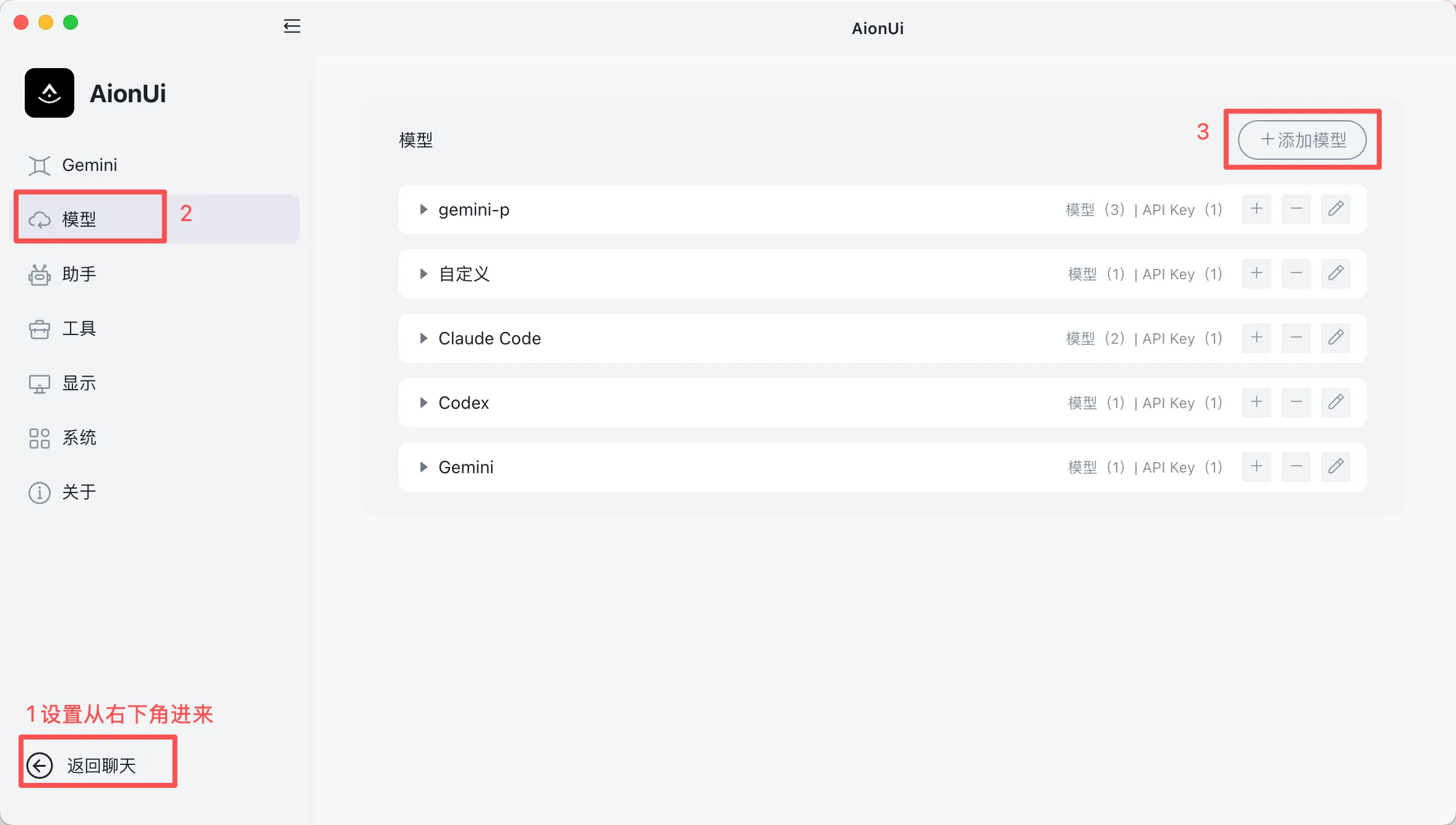
打开 AionUI,进入 设置 → LLM 配置 → 添加模型。
-
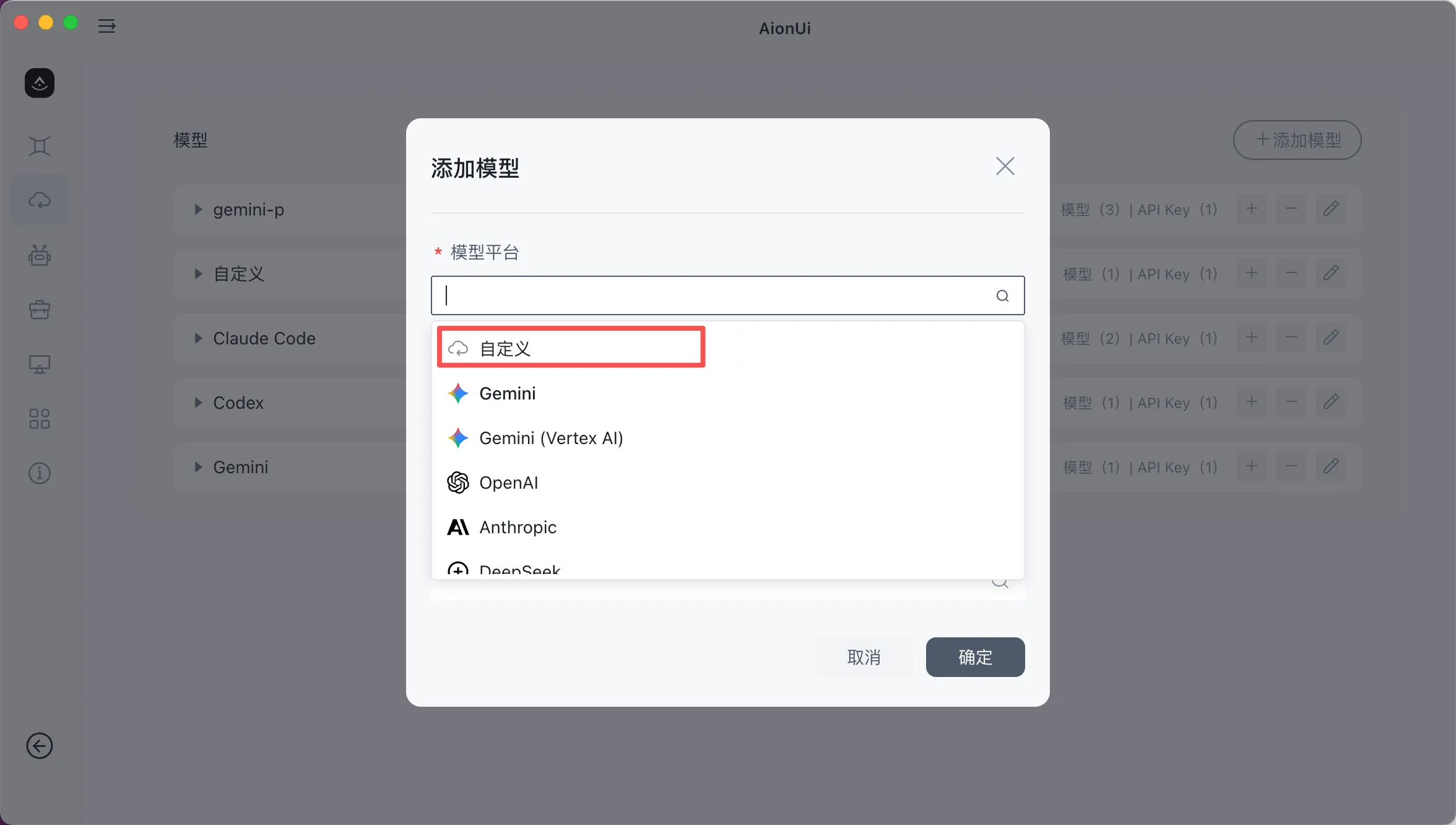
平台选择 自定义。
-
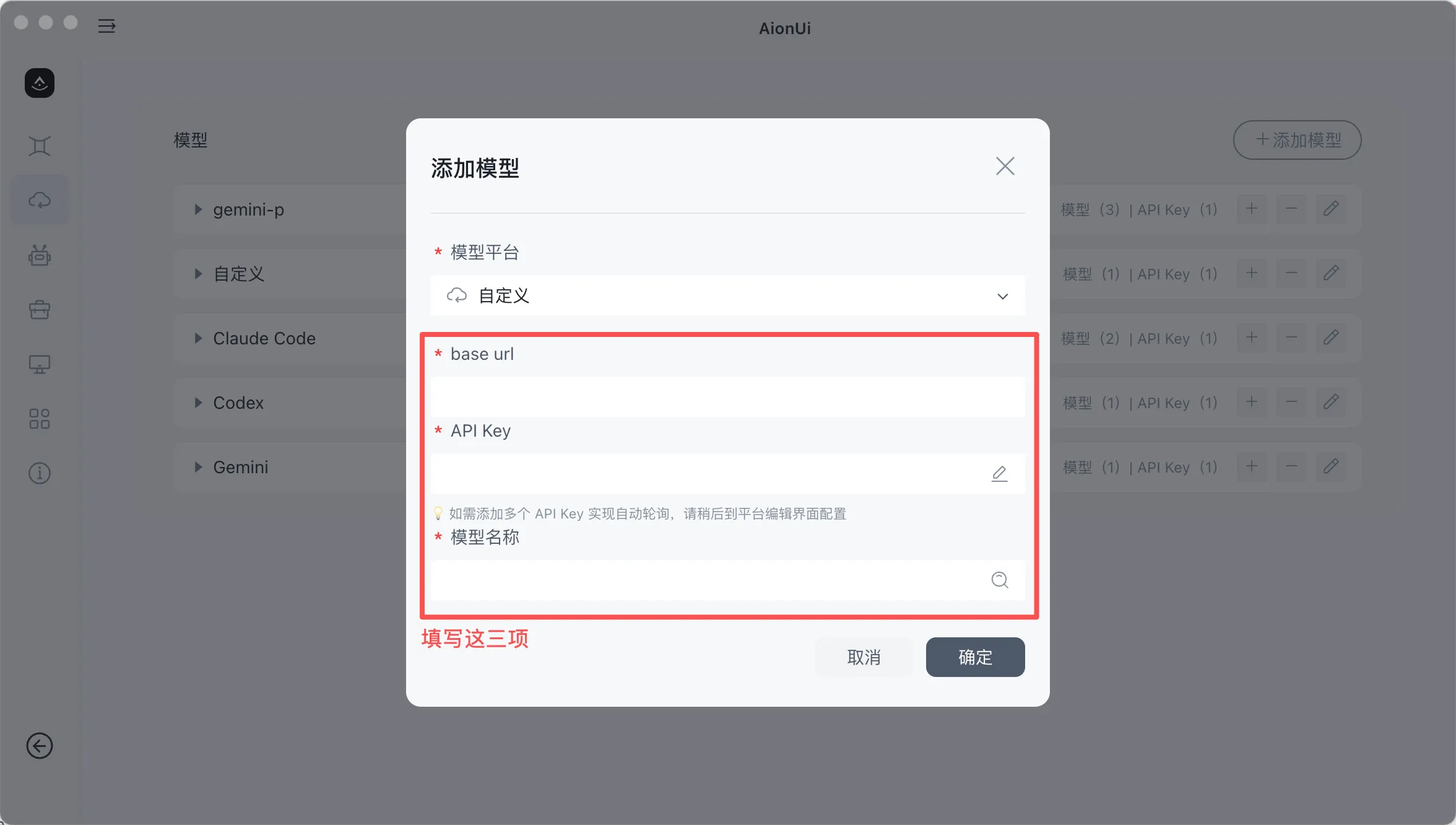
按下一节「模型配置」填入 API Key、请求地址与模型。
-
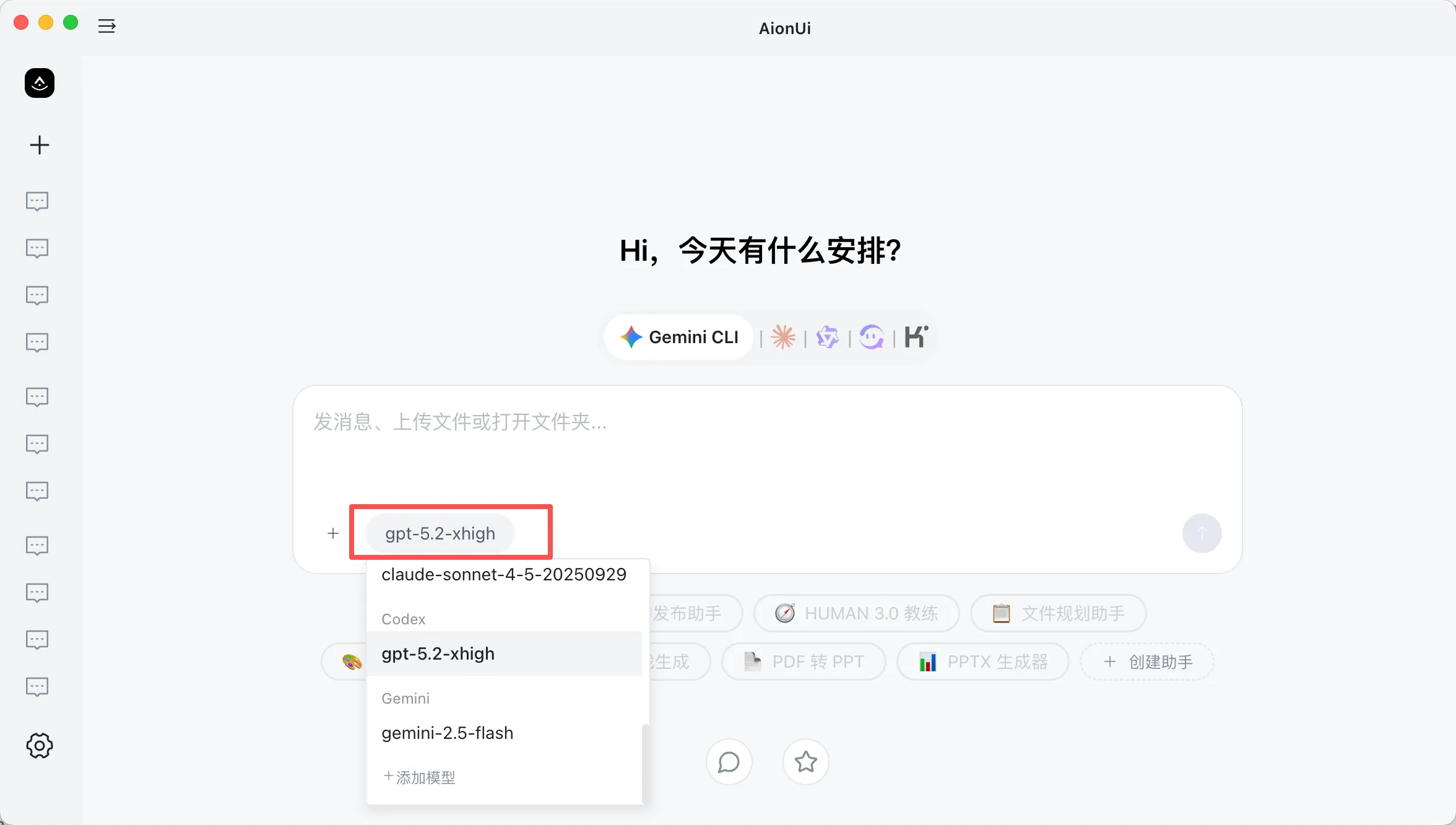
保存后返回主界面,选中刚配置的模型即可开始对话。
第四步:模型配置参数
请按目标模型切换标签页查看对应参数:
| 字段 | 取值 |
|---|---|
| API Key | ProAPI Gemini 分组 令牌 |
| API 请求地址 | https://newapi.prorisehub.com |
| 模型 | ProAPI 支持的 Gemini 模型名 |
| 字段 | 取值 |
|---|---|
| API Key | ProAPI CC 分组 令牌 |
| API 请求地址 | https://newapi.prorisehub.com |
| 模型 | ProAPI 支持的 Claude 模型名 |
| 字段 | 取值 |
|---|---|
| API Key | ProAPI Codex 分组 令牌 |
| API 请求地址 | https://newapi.prorisehub.com/v1 |
| 模型 | ProAPI 支持的 Codex 模型名 |
Codex 必须带 /v1
Codex 使用 OpenAI 兼容协议,请求地址末尾必须追加 /v1,否则会鉴权失败或路由错误。
可在 令牌与分组介绍 查询各分组支持的具体模型名称。