ProAPI
进阶用法
Claude Desktop
Anthropic 官方桌面客户端安装与第三方 API 接入
适用场景
本教程介绍如何安装 Anthropic 官方 Claude Desktop,绕过登录并接入 ProAPI 的 CC 分组,在桌面端直接使用 Claude 模型。
前置准备
本流程依赖开发者模式,配置完成前无需登录 Anthropic 官方账号;但需要先在 ProAPI 中创建 CC 分组 令牌。
第一步:下载安装包
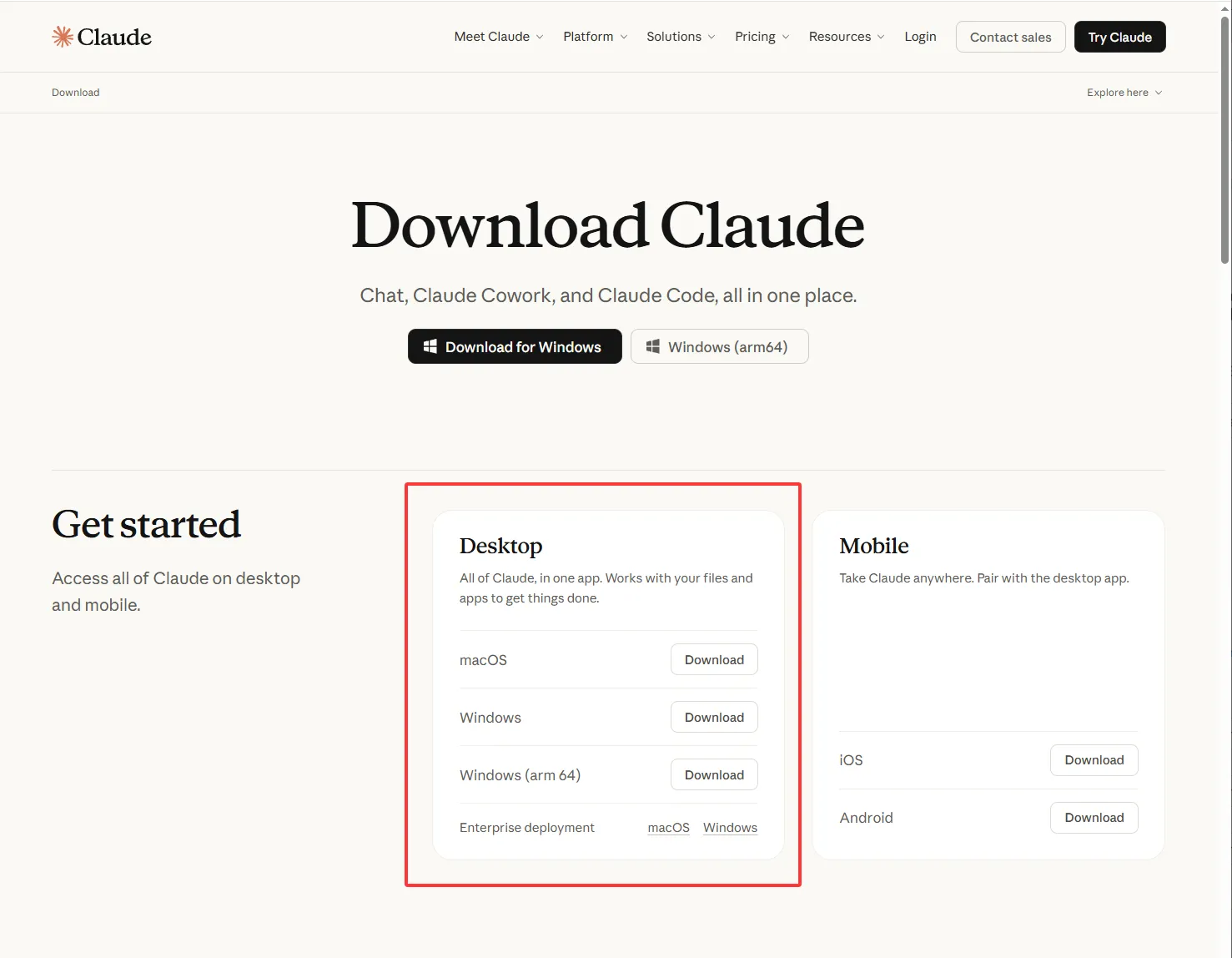
打开 Claude Desktop 下载页,在 Desktop 区域根据系统选择对应安装包。
第二步:安装客户端
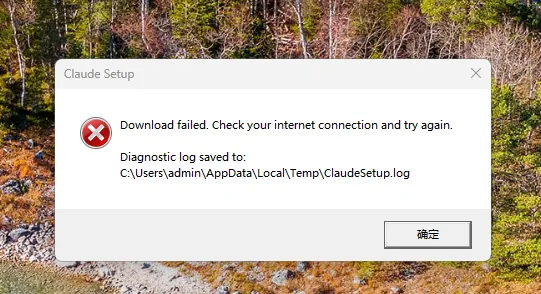
Windows 安装时会请求 Anthropic 官方服务器。如果没有 全局代理(TUN 模式),会出现网络错误:
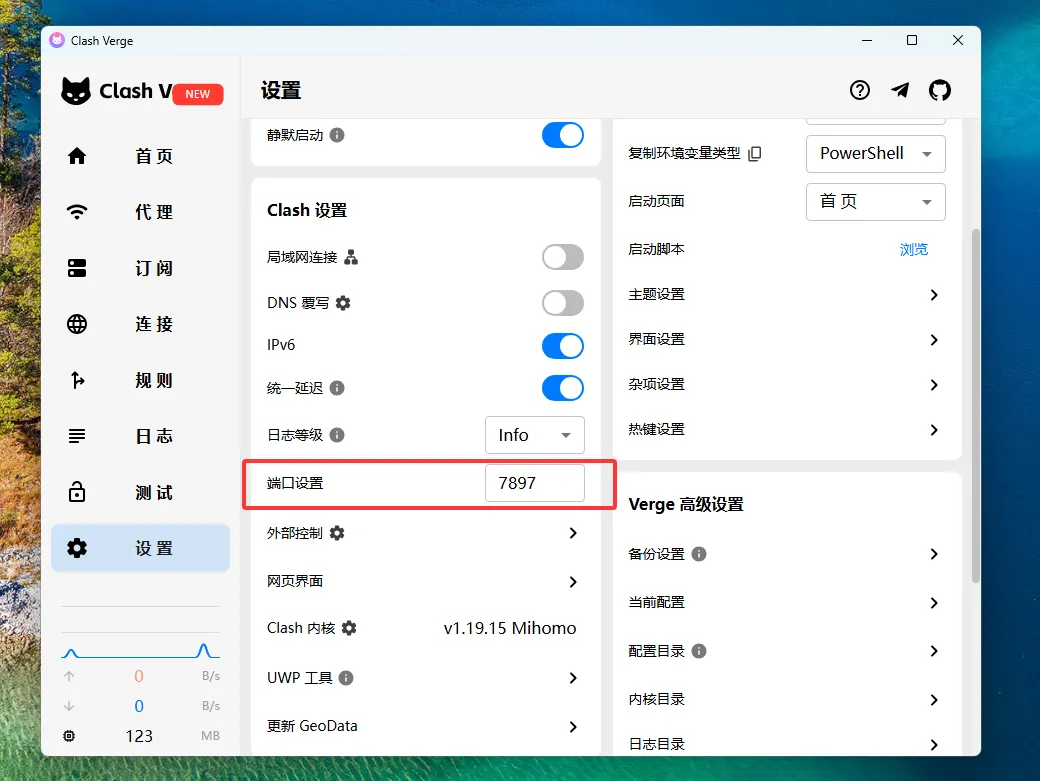
此时需在安装包所在目录打开 cmd,先确认代理软件端口(例如 Clash Verge 为 7897):
然后通过命令行强制走代理运行安装程序:
set HTTP_PROXY=http://127.0.0.1:7897
set HTTPS_PROXY=http://127.0.0.1:7897
"Claude Setup.exe"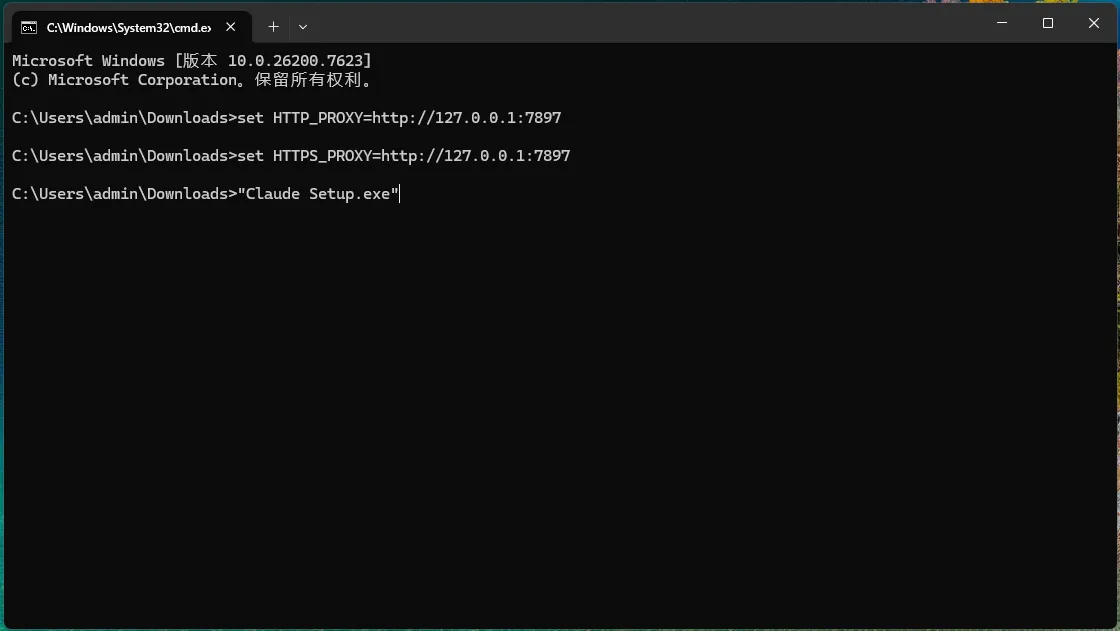
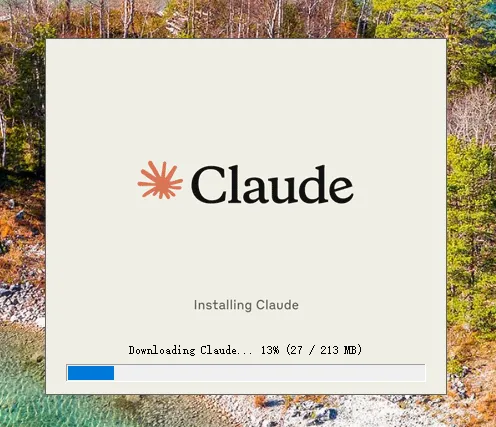
安装程序即可正常加载:
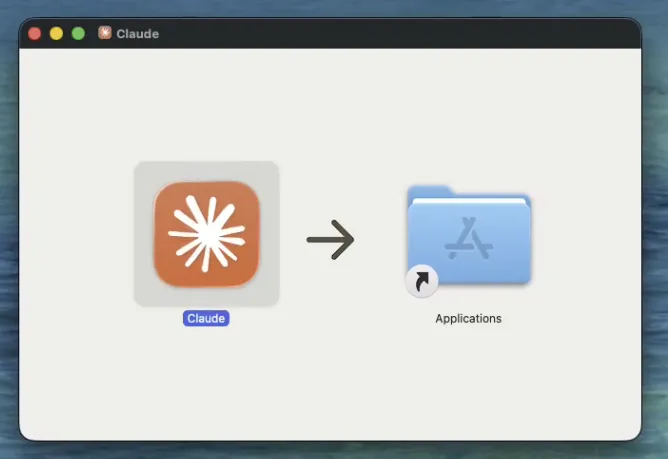
macOS 双击 .dmg 即可正常安装,无需额外代理设置。
第三步:开启开发者模式
打开 Claude Desktop,进入登录界面后 不要登录,先开启开发者模式。
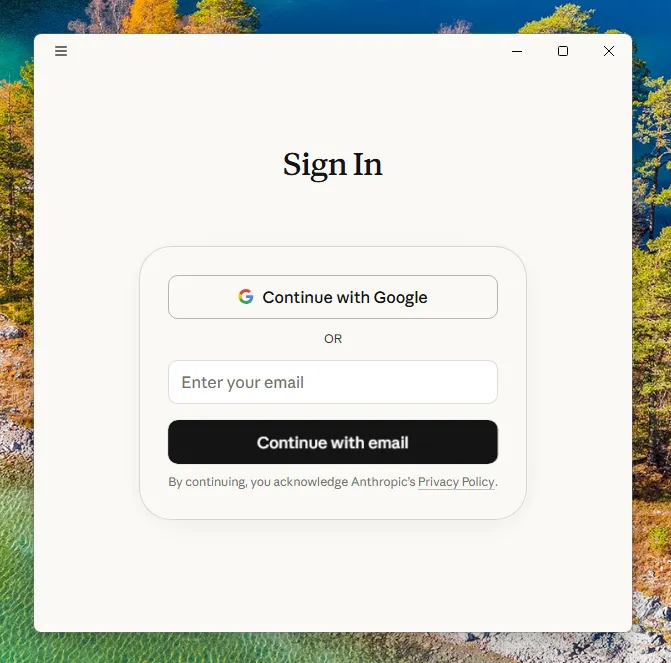
- 鼠标点击邮箱输入框获取焦点。
- 键盘按 Tab 跳到左上角菜单。
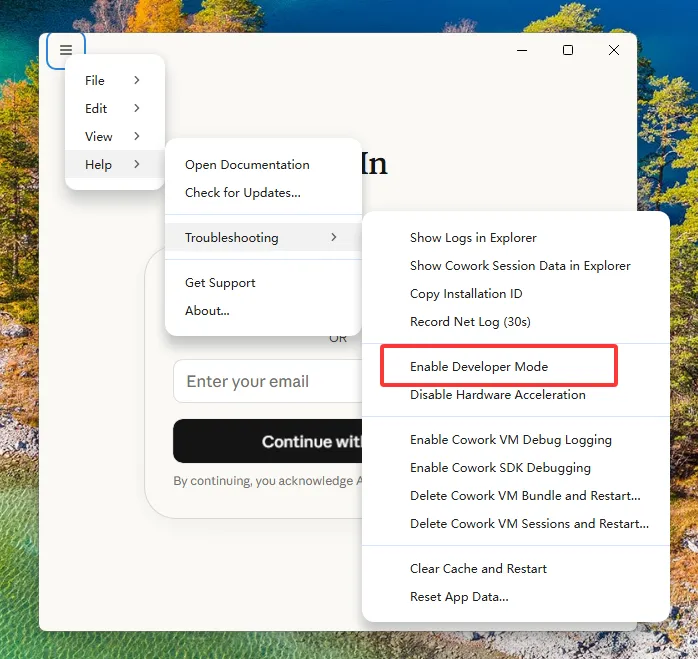
- 按 Enter 依次进入 Help → Troubleshooting → Enable developer mode。
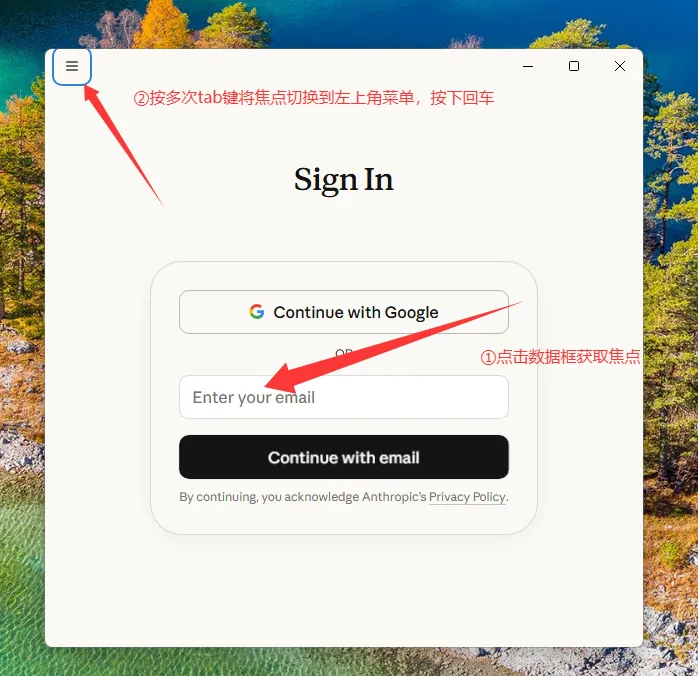
勾选 Enable developer mode 后等待重启:
直接在顶部菜单依次进入 Help → Troubleshooting → Enable developer mode:
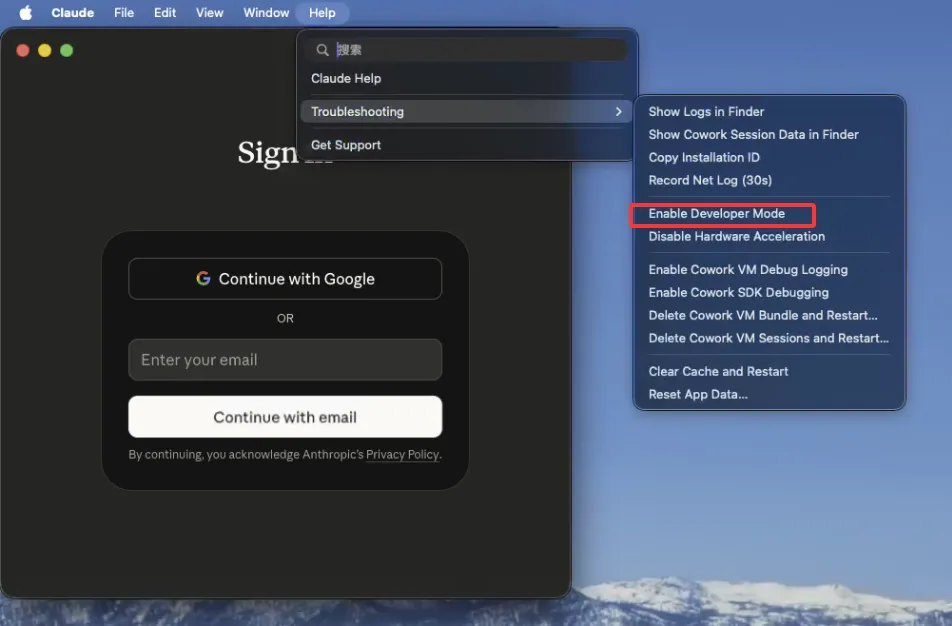
勾选 Enable developer mode 后等待软件重启:
第四步:配置第三方 API
-
重启后再次进入菜单:Developer → Configure third-party inference。
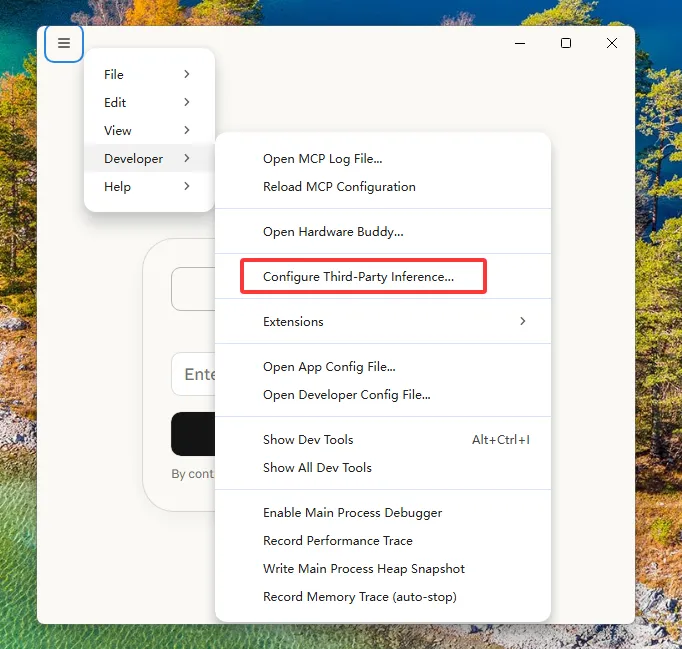
-
在弹窗中按下表填写:
字段 取值 Gateway base URL https://newapi.prorisehub.comGateway API key ProAPI CC 分组 的 API Key Skip login-mode chooser 勾选开启 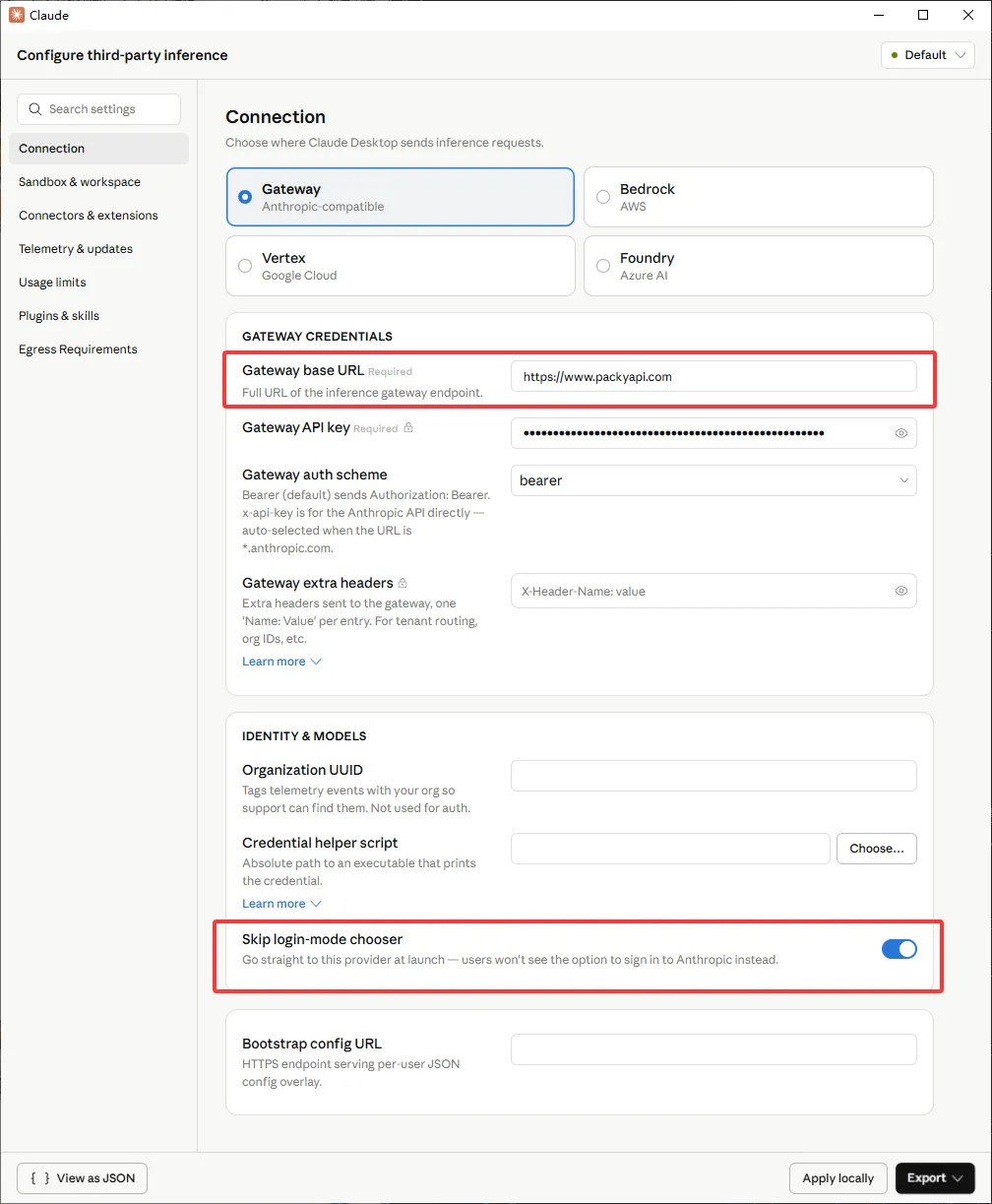
-
点击右下角 Apply locally 使配置生效。
令牌分组必须选 CC
Claude Desktop 走的是 Anthropic Messages 协议,必须使用 CC 分组 令牌。分组选错时会提示模型不存在或鉴权失败。
第五步:开始对话
配置生效后即可正常进入对话界面: