 ProAPI
CC-Switch
Claude Code 配置
在 CC-Switch 中配置 Claude Code
使用提醒
ProAPI 的 Claude 系列分组中,AwsQ-Kiro-高缓存(x0.2)、AwsB-reverse-满血(x0.6)、claude-max-满血(x0.85)与 Claude-官-Key-正价(x1.6)都支持第三方接入,可在 CC Switch 中正常配置与测试。日常用 AwsQ-Kiro-高缓存 最划算,长任务 / 生产环境建议切 claude-max-满血,需要官方 Key 正价渠道时用 Claude-官-Key-正价。各分组的来源与计费倍率详见 Claude 系列分组。
开始前,请确认已完成 通用步骤 中的软件下载与环境检查。配置是否生效,请直接以 Claude Code 内的实际对话结果为准。
- 打开你下载的 CC-Switch 软件,你会看到如下图的初始界面。
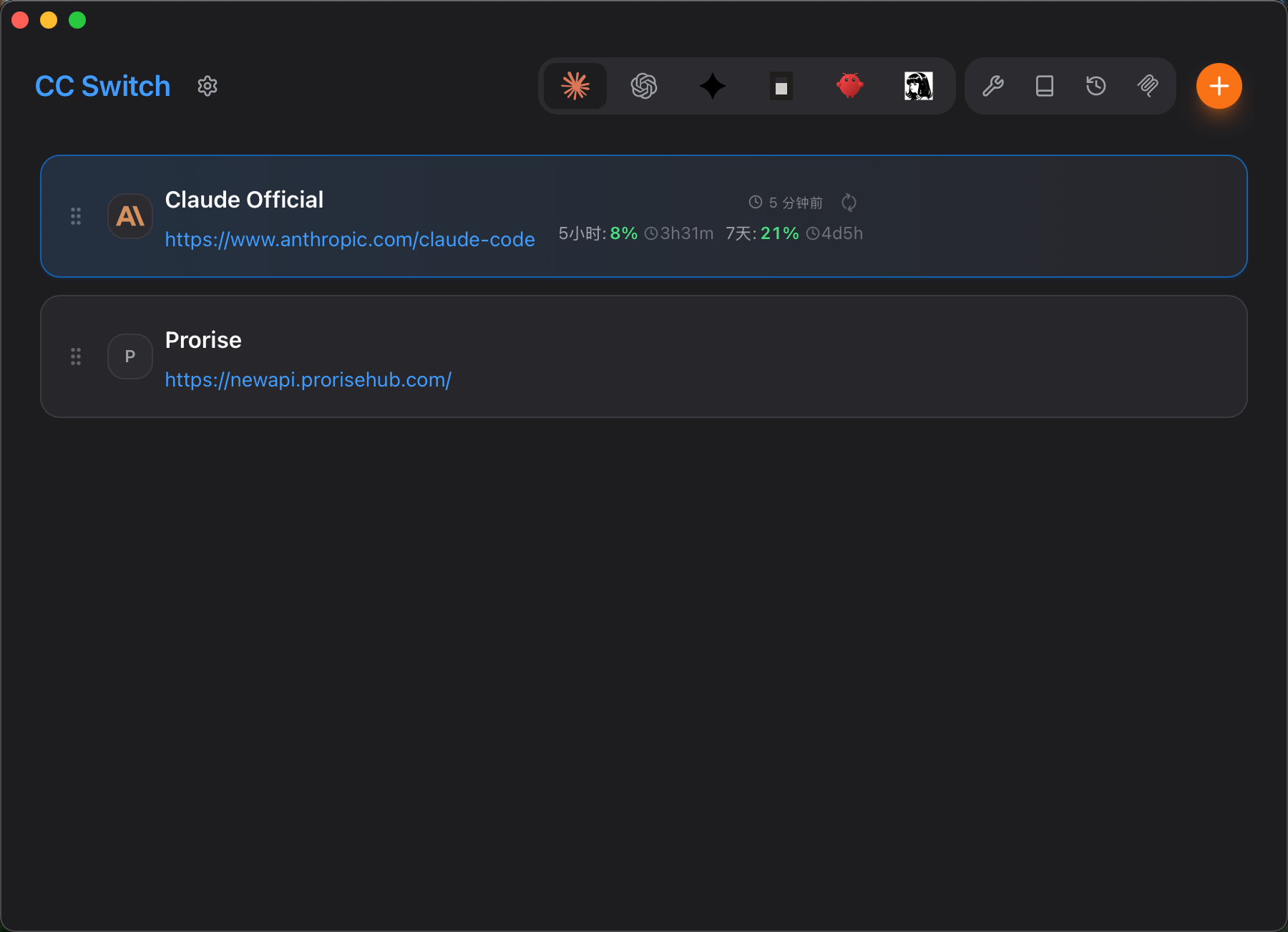
- 在分组条中,将分组选择至「Claude」。

- 在供应商分组中,选择如图的「自定义配置」。

- 回顾 创建 API 令牌,在 ProAPI 中创建 CC 分组的令牌,点击复制按钮,将 API Key 复制到剪切板。

- 下拉模态框,找到「CC 切换」配置项,选择你要调用的【 Claude 】系列模型

务必追加环境变量 CLAUDE_CODE_ATTRIBUTION_HEADER
CC-Switch 目前不会自动注入该变量(功能请求 #2025 仍在 open)。请在当前配置模态框的「环境变量」编辑区追加一行:
CLAUDE_CODE_ATTRIBUTION_HEADER=0这是接入第三方中转 API 时最关键的缓存优化开关——不加的话,Claude Code 2.1.36+ 注入的动态归因标识会让 6.8 万 tokens 的 system prompt 每次都缓存失败,实测费用暴涨约 10 倍、首包延迟从 2 秒变成 17 秒。详细原理参见 FAQ。
- 添加成功后,主界面会显示我们配置的分组。在右侧点击「启用」按钮,显示「使用中」即配置完成。


- 点击左上角「设置」按钮,在通用页面下拉找到
跳过 Claude Code 初次安装确认,务必勾选。

- 在终端运行
claude,看到对话界面并能正常回复,即表示配置完成。


下一步:Codex 配置